Εγκατάσταση του Συστήματος
Euro Logic Studies: e-Learning supported by Artificial Intelligence
1. Εισαγωγή
Σημείωση: Αυτό το κείμενο είναι υπό ανάπτυξη. Με τη πάροδο του χρόνου, συγκεντρώνουμε και προσθέτουμε νέο υλικό. Σε αυτή τη φάση, το υλικό δίνεται σε κείμενα που περιέχουν και εικόνες, στη πορεία όμως θα προστεθούν και Video Clips, που εξηγούν τις διάφορες λειτουργίες καλύτερα. Ευχαριστούμε για τη κατανόηση.
Σε αυτή τη σελίδα, ασχολούμεθα με την Eγκατάσταση του Συστήματος στον υπολογιστή του Σπουδαστή.
Κάθε σπουδαστής, που θέλει να παρακολουθήσει Μαθήματα, από τη Euro Logic Studies, πρέπει να εγκαταστήσει το Σύστημα στον υπολογιστή του. Αυτό γίνεται, με το πρόγραμμα Εγκατάστασης Install.
2. Πρόγραμμα Install
Η Εγκατάσταση του Συστήματος, γίνεται με το πρόγραμμα Install. Για την εγκατάσταση, ο ενδιαφερόμενος σπουδαστής, πρέπει πρώτα να κατεβάσει το πρόγραμμα και στη συνέχεια να το τρέξει στον υπολογιστή του.
Επειδή κάποιοι Browsers, δημιουργούν προσκόμματα, στην εκτέλεση κάποιων προγραμμάτων που κατεβαίνουν από το Internet, καλό είναι η επίσκεψη στην Ιστοσελίδα της Euro Logic Studies, το κατέβασμα και η εκτέλεση του Install, να γίνουν με το Firefox Browser. Αυτός ο Browser, δεν βάζει προσκόμματα, στην εκτέλεση προγραμμάτων που έρχονται από το Internet.
Καλό είναι επίσης, πριν από το κατέβασμα και την εκτέλεση του προγράμματος, να βάλετε για λίγο, εκτός λειτουργίας το Antivirus, που είναι εγκατεστημένο στον υπολογιστή.
Μετά την ολοκλήρωση της εγκατάστασης, μπορείτε να επαναφέρετε τη λειτουργία του Antivirus.
Αν θέλετε να προχωρήσετε σε εγκατάσταση, παρακαλώ κάνετε κλικ στη θέση Install.
.Σημειώνουμε, πως το πρόγραμμα έχει αναπτυχθεί από τη Euro Logic Studies και είναι απολύτως ασφαλές. Αν έχετε αμφιβολίες γι αυτό, μπορείτε να κατεβάσετε το πρόγραμμα χωρίς να το τρέξετε, να το βάλετε σε ένα Φάκελο και να εξετάσετε το περιεχόμενο αυτού του Φακέλου, με το Antivirus του υπολογιστή σας. Θα διαπιστώσετε από μόνοι σας, πως δεν είναι μολυσμένο με Ιούς, οπότε κακώς ανησυχείτε.
Μόλις πατήσετε το Install, στο το πάνω μέρος της οθόνης, υπάρχει ένα μικρό παράθυρο, στο οποίο βλέπετε την ένδειξη Install.exe. Κάνετε κλικ πάνω στην ένδειξη όπως βλέπετε στην εικόνα που ακολουθεί.
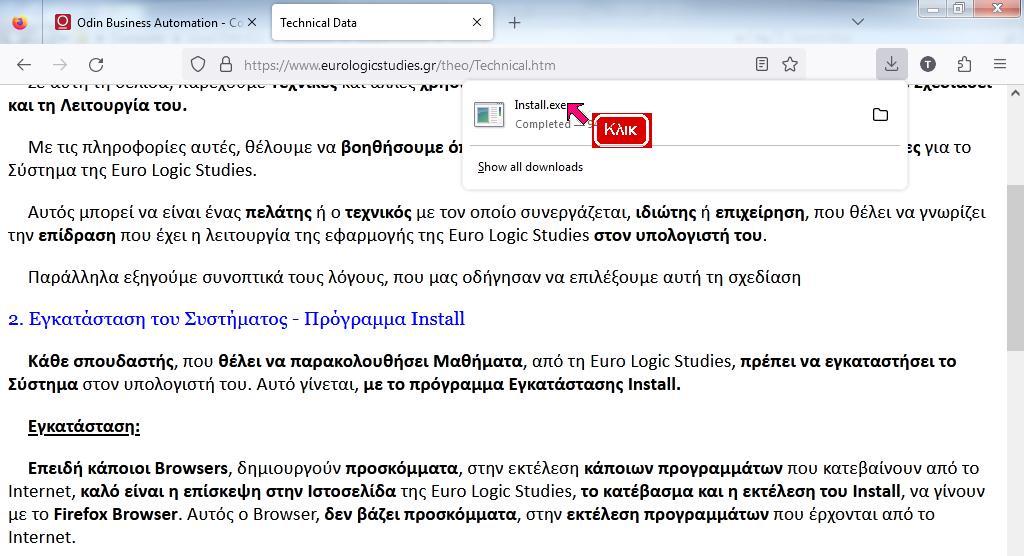
Στο παράθυρο που ανοίγει κάνετε κλικ στη θέση Run.
Μετά από αυτό, στην οθόνη δείτε την Εισαγωγική Εικόνα του Προγράμματος. Είναι η εικόνα που ακολουθεί.
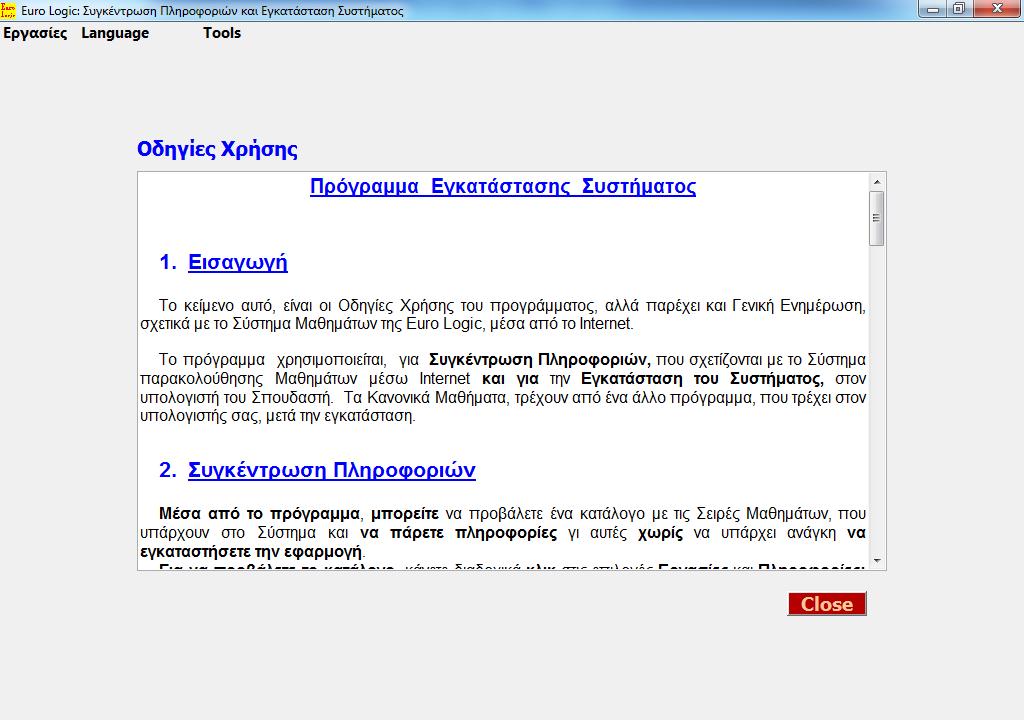
Μπροστά σας βλέπετε ένα κείμενο με οδηγίες και στο πάνω μέρος τις επιλογές Εργασίες, Language και Tools.
Για να προχωρήσετε σε εγκατάσταση κάνετε διαδοχικά κλικ στις επιλογές Εργασίες και Εγκατάσταση.
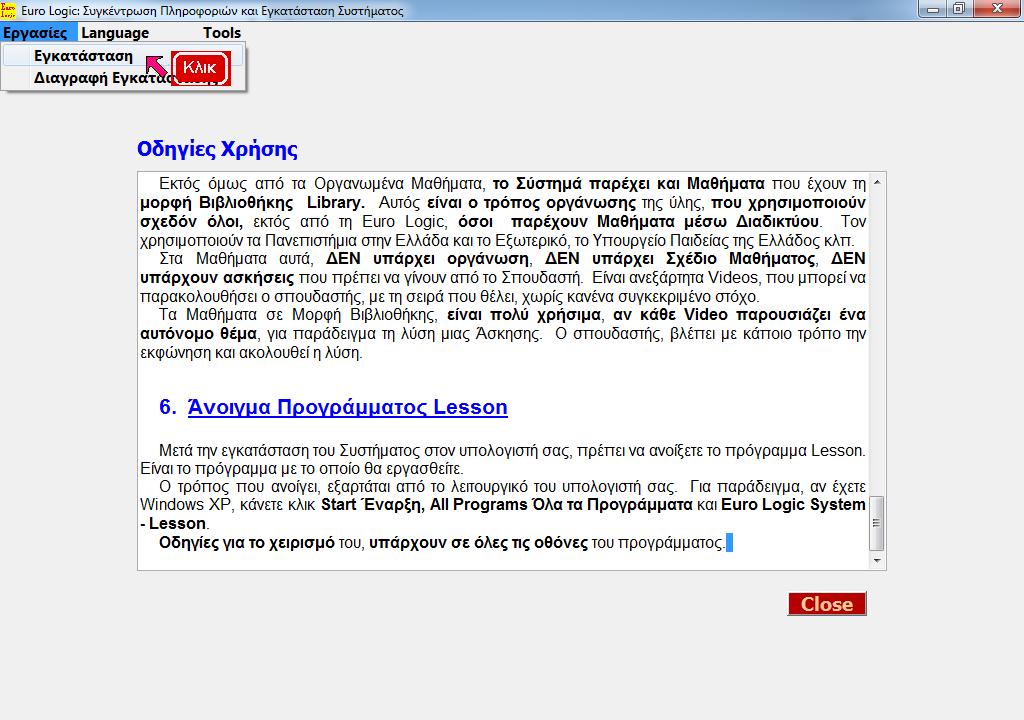
Μετά από αυτό, στην οθόνη προβάλλεται ένα παράθυρο με τίτλο Euro Logic Studies: Εγκατάσταση Εφαρμογής, Μαθήματα μέσω Internet.
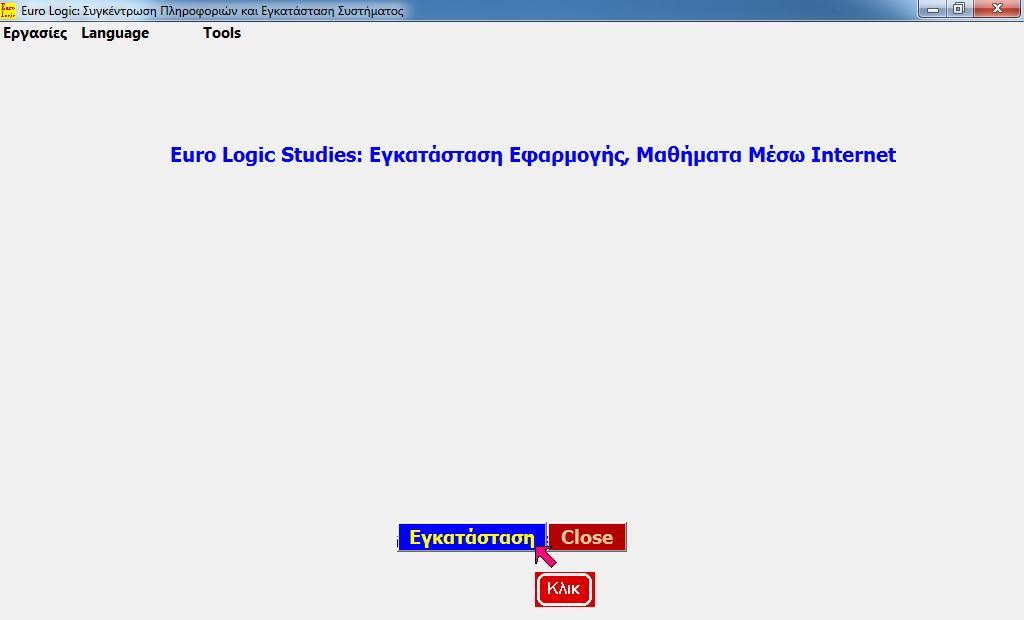
Από κάτω, υπάρχει μία μπάρα, με δύο πλήκτρα. Κάνουμε κλικ στο πλήκτρο Εγκατάσταση.
Σε λίγα δευτερόλεπτα, βλέπουμε την ένδειξη: Εγκατάσταση ολοκληρώθηκε.
Με την εγκατάσταση, το πρόγραμμα Install, δημιουργεί το Σύστημα Αρχείων, File System, που χρειάζεται η εφαρμογή για να λειτουργήσει και παράλληλα, κάνει τις ενέργειες που είναι απαραίτητες, για την αρχική λειτουργία του Συστήματος, στον υπολογιστή του σπουδαστή.
Τέλος δημιουργεί δύο Συντομεύσεις - ShortCuts, με τη ονομασία
«Euro Logic Studies – Lesson», μία στο
Μπορείτε να ανοίξετε το Πρόγραμμα Lesson, το πρόγραμμα εκτέλεσης το Μαθημάτων, κάνοντας κλικ στο ShortCut, «Euro Logic Studies – Lesson» στο κατάλογο με τα προγράμματα ή διπλό κλικ στο ShortCut, στην επιφάνεια εργασίας.
Σημειώνουμε, πως μετά την ολοκλήρωση της Εγκατάστασης, το πρόγραμμα Install, δεν είναι χρήσιμο, σε κανένα σημείο, που σχετίζεται με παρακολούθηση Μαθημάτων.
Μετά την εγκατάσταση, ο σπουδαστής, για να παρακολουθήσει Μαθήματα, ανοίγει το πρόγραμμα Lesson και το πρώτο πράγμα που πρέπει να κάνει, είναι Registration, δηλαδή να στείλει μέσα από το Σύστημα, μία Αίτηση Εγγραφής, σε συγκεκριμένη από τις Σειρά Μαθημάτων, από αυτές που προσφέρει στο κοινό, η Euro Logic Studies. Σημειώνουμε, πως η παρακολούθηση οποιασδήποτε, από τις Σειρές Μαθημάτων που προσφέρουμε, γίνεται από το πρόγραμμα Lesson.
Περισσότερες πληροφορίες, στην επόμενη παράγραφο.
3. Πρόγραμμα Lesson – Registration σε Σειρά Μαθημάτων
Πρώτα απ όλα, αναφέρουμε συνοπτικά, τις εργασίες που κάνει το Πρόγραμμα Lesson.
Το πρόγραμμα επικοινωνεί με το Server της Euro Logic Studies, παίρνει τις απαραίτητες άδειες λειτουργίας, εντοπίζει τα Μαθήματα και το συνοδευτικό υλικό, τα κατεβάζει στον υπολογιστή του σπουδαστή και τα τρέχει τοπικά, χωρίς να εμποδίζει σε τίποτα, τις άλλες λειτουργίες του υπολογιστή, που μπορεί να γίνονται παράλληλα.
4. Ανοιγμα του Προγράμματος Lesson για Registration
Στην εικόνα που ακολουθεί, βλέπουμε σε Windows 10, αριστερά ένα μέρος του καταλόγου με τα προγράμματα, που είναι εγκατεστημένα στον υπολογιστή και δεξιά, ένα μέρος από την επιφανεια εργασίας.
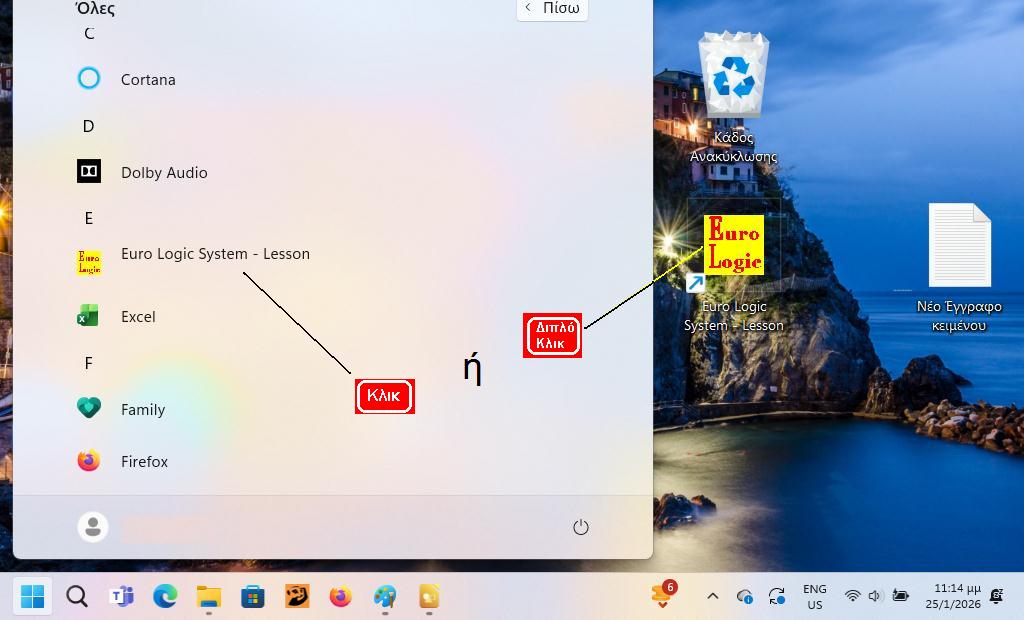
Η εγκατάσταση του Συστήματος στον υπολογιστή του Σπουδαστή, δημιούργησε δύο shortcuts, συντομεύσεις, από τις οποίες μπορούμε να ανοίξουμε το πρόγραμμα Lesson.
Τα δύο Shortcuts, έχουν την ονομασία Euro Logic System - Lesson.
Οπως βλέπουμε στην εικόνα, η μία συντόμευση βρίσκεται Αριστερά, στο Κατάλογο με τα Προγράμματα, που είναι εγκαταστημένα στον υπολογιστή και η άλλη βρίσκεται Δεξιά, την Επιφάνεια Εργασίας.
Για να ανοίξουμε το πρόγραμμα, κάνουμε μία φορά κλικ, στο Shortcut, στο κατάλογο με τα προγράμματα ή εναλλακτικά, διπλό κλικ στο shortcut, στην επιφάνεια εργασίας.
Σημειώνουμε πως το πρόγραμμα εργάζεται σε όλες τις εκδόσεις των Windows, ανοίγει με ανάλογο τρόπο και προσαρμόζεται αυτόματα.
Στην εικόνα που ακολουθεί, βλέπουμε την Εισαγωγική Εικόνα του Προγράμματος.
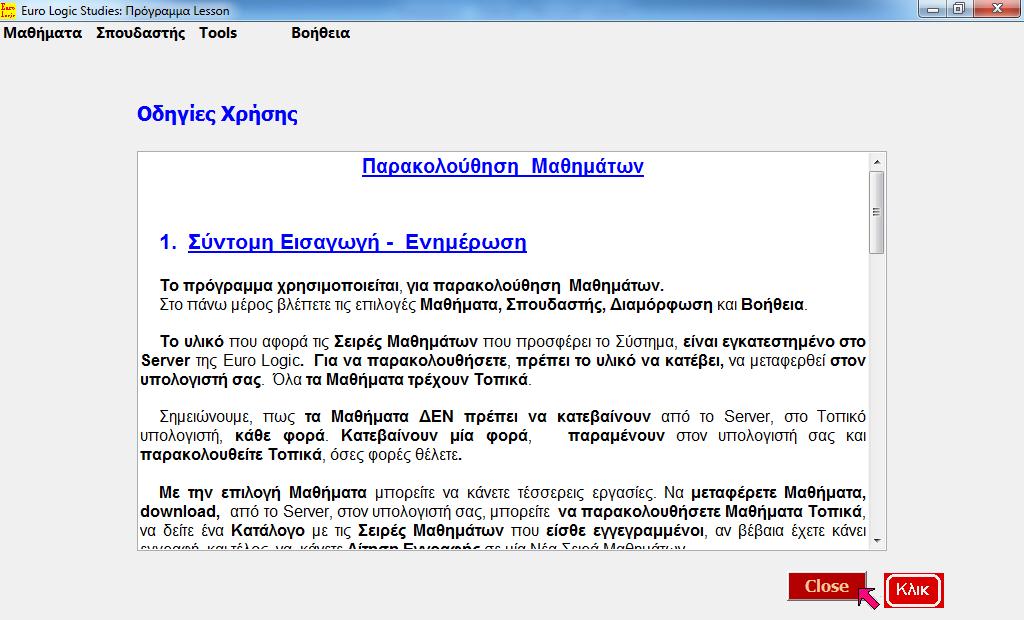
Για να κλείσουμε τις οδηγίες χρήσης, κάνουμε κλικ στο πλήκτρο Close, στο κάτω δεξιό άκρο της οθόνης
Στο πάνω μέρος, βλέπουμε τις επιλογές Μαθήματα, Σπουδαστής, Tools και Βοήθεια.
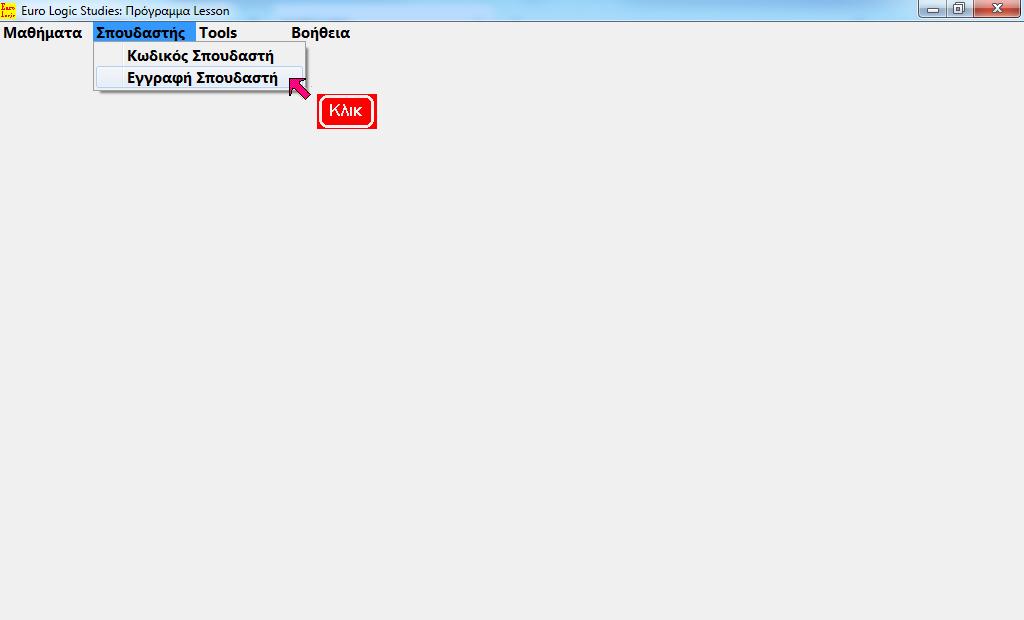
Στο πάνω μέρος της Οθόνης, κάνουμε διαδοχικά Κλικ στις επιλογές Σπουδαστής και Εγγραφή Σπουδαστή. Βλέπουμε την εικόνα που ακολουθεί.
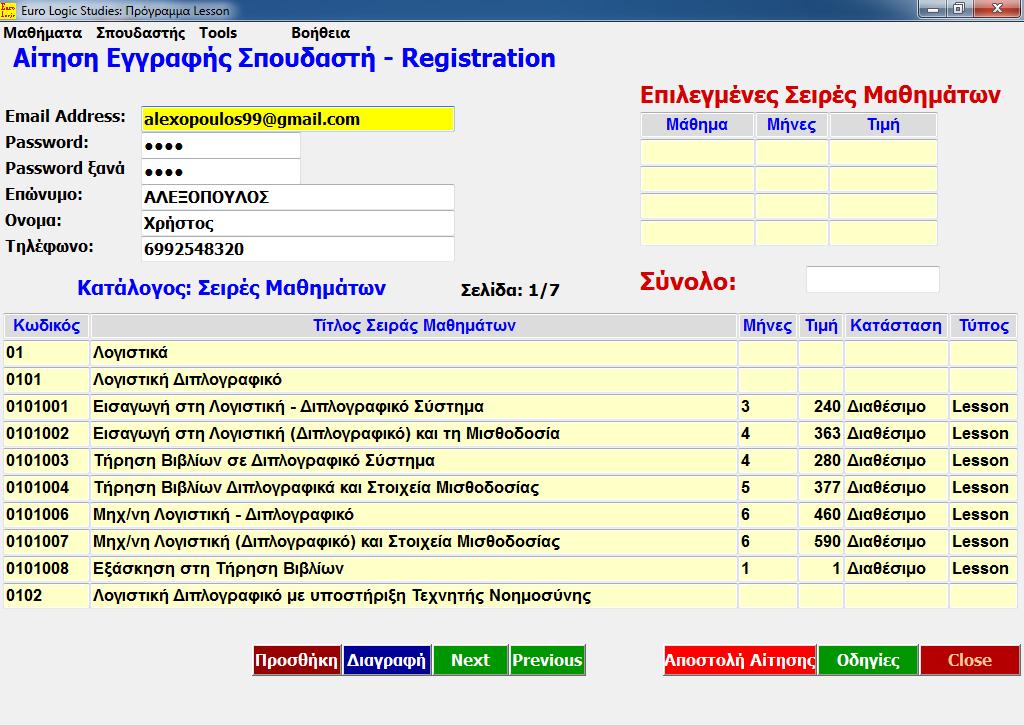
Μέσα από αυτή την οθόνη, ο Σπουδαστής θα στείλει, μέσα από το Σύστημα της Euro Logic Studies, μία Ηλεκτρονική Αίτηση, με την οποία θα ζητάει την Εγγραφή του Registration, στη Σειρά Μαθημάτων που τον ενδιαφέρει.
Για να γίνει αυτό, πρέπει να συμπληρώσει τα στοιχεία του, πάνω αριστερά, κάνω από την ένδειξη Αίτηση Εγγραφής Σπουδαστή.
Πρέπει να συμπληρώσει το Email του, να βάλει έναν απλό κωδικό, δύο φορές και στη συνέχεια να συμπληρώσει Επώνυμο, Ονομα και απαραιτήτως Τηλέφωνο.
Σημειώνουμε, πως αιτήσεις χωρίς κανονικό τηλέφωνο, δεν γίνονται δεκτές.
Μετά από συμπλήρωση αυτών των στοιχείων, ο σπουδαστής πρέπει να επιλέξει, τη Σειρά Μαθημάτων, στην οποία θέλει να κάνει εγγραφή.
Ακριβώς κάτω από τα στοιχεία του, υπάρχει ένα Κατάλογος με τις Σειρές Μαθημάτων, που υπάρχουν στο Σύστημα. Στην αριστερή στήλη βλέπουμε το Κωδικό της Σειράς, που έχει 7 ψηφία και δεξιότερα το Τίτλο της Σειράς Μαθημάτων. Ο κατάλογος, είναι οργανωμένος σε σελίδες.
Στο κάτω μέρος, μετά το Κατάλογο, υπάρχει μία Σειρά πλήκτρα, σε Οριζόντια διάταξη. Υπάρχουν τα πλήκτρα Next, που προβάλει την επόμενη σελίδα και Previous, που προβάλει τη προηγούμενη. Με αυτά τα πλήκτρα, ο σπουδαστής πρέπει να επιλέξει τη σελίδα, στην οποία βρίσκεται η Σειρά Μαθημάτων που τον ενδιαφέρει.
Μετά την επιλογή της σελίδας, πρέπει να επιλέξει τη Σειρά Μαθημάτων που τον ενδιαφέρει. Αυτό γίνεται με κλικ πάνω στη γραμμή που περιέχει, το κωδικό και την ονομασία της Σειράς Μαθημάτων. Η γραμμή αλλάζει χρώμα, πράγμα που δηλώνει, πως έχει επιλεγεί.
Βλέπουμε το αποτέλεσμα, στην επόμενη εικόνα.
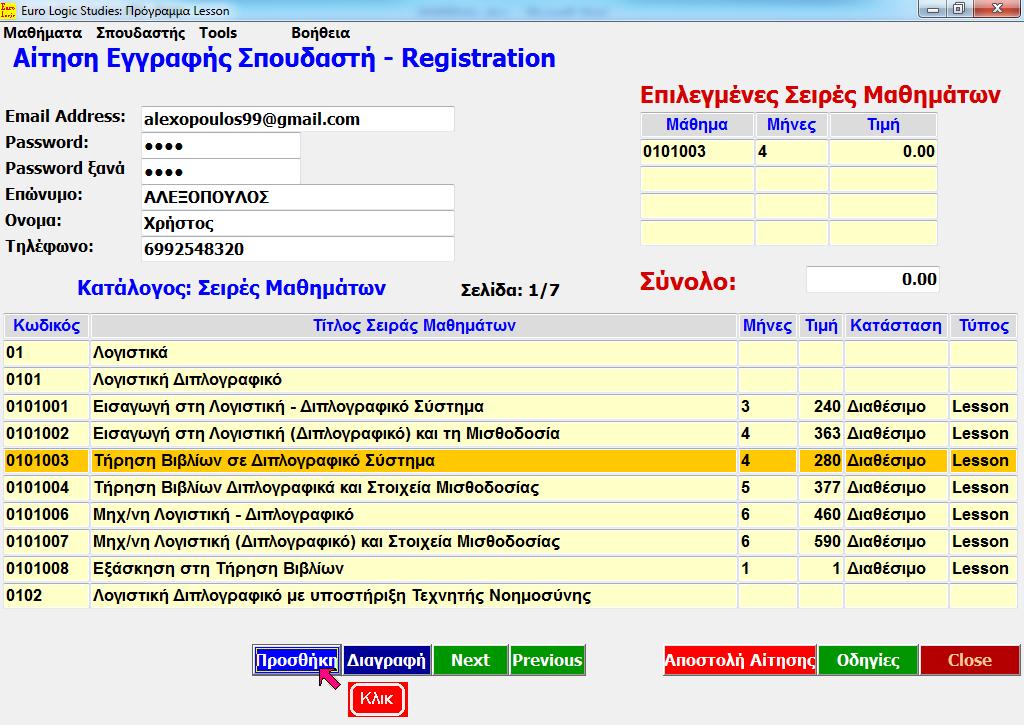
Πατάμε το πλήκτρο το πρώτο αριστερά, στη γραμμή με τα πλήκτρα. Ο κωδικός της Επιλεγμένης Σειράς Μαθημάτων, μεταφέρεται πάνω δεξιά, στη θέση Επιλεγμένες Σειρές Μαθημάτων. Εχουμε τελειώσει. Το μόνο που απομένει, είναι να στείλουμε την Αίτησή μας Ηλεκτρονικά, μέσα από το Σύστημα της Euro Logic Studies.
Σημειώνουμε, πως αν ο Σπουδαστής κάνει λάθος, στην επιλογή της Σειράς Μαθημάτων διάλεξε, δεν υπάρχει πρόβλημα. Μπορεί να διορθωθεί πολύ εύκολα, κατά την επεξεργασία της Αίτησης, από τη Euro Logic Studies.
Πατάμε το πλήκτρο Αποστολή, το τρίτο από δεξιά, κάτω στη γραμμή με τα πλήκτρα. Βλέπουμε το αποτέλεσμα στην εικόνα που ακολουθεί.
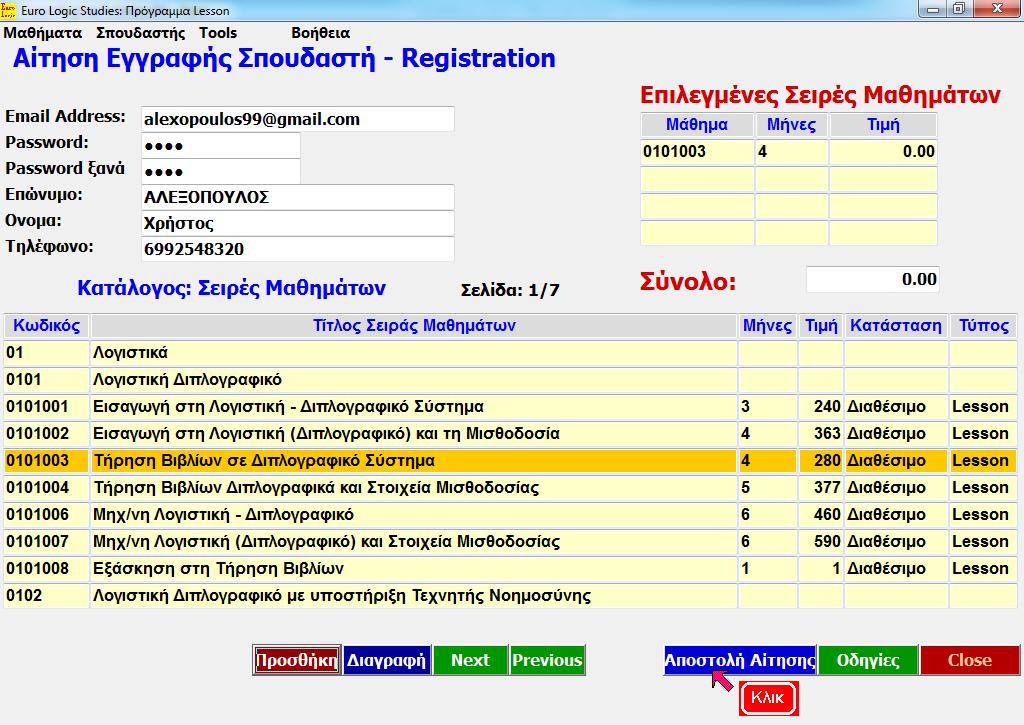
Στην επόμενη εικόνα, βλέπουμε το αποτέλεσμα
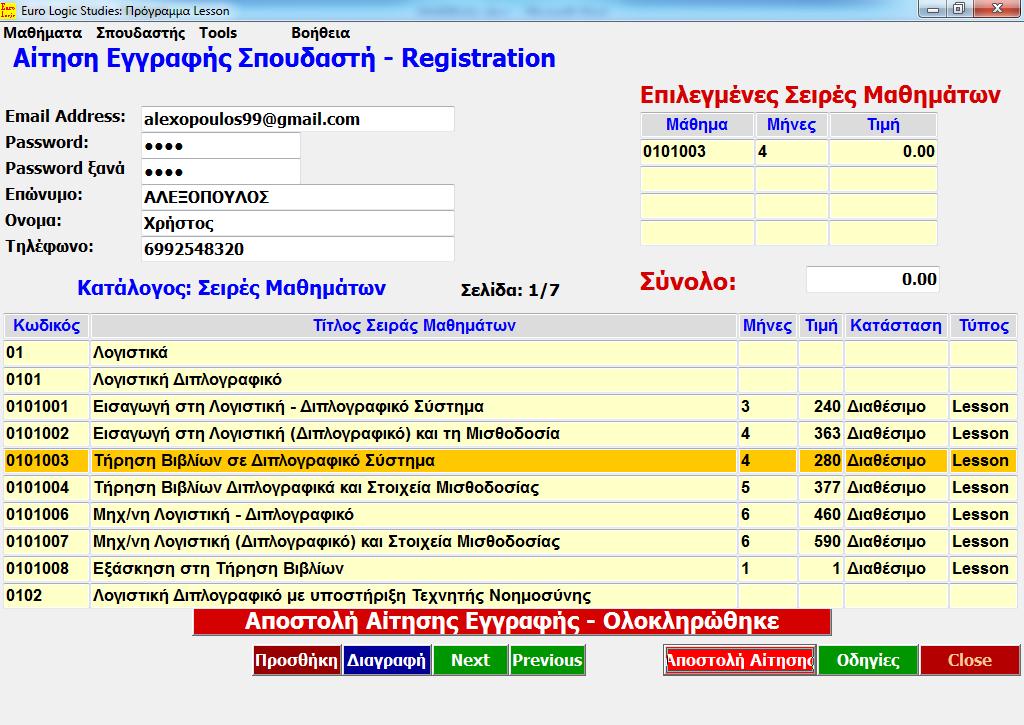
Στο κάτω μέρος, βλέπουμε την ένδειξη, Αποστολή Αίτησης Εγγραφής - Ολοκληρώθηκε.
Σε αυτό το σημείο ο σπουδαστής, πρέπει να περιμένει την επεξεργασία της Αίτησης και μία απάντηση που περιέχει οδηγίες, στο Email του, από τη Euro Logic Studies
5. Λήψη Κωδικού Σπουδαστή - Εναρξη Παρακολούθησης
Μόλις ολοκληρωθεί η επεξεργασία της Αίτησης του σπουδαστή, η Euro Logic Studies, στέλνει ένα Email με οδηγίες στο Σπουδαστή.
Μόλις ο σπουδαστής πάρει το μήνυμα, πρέπει να ανοίξει το πρόγραμμα Lesson, στον υπολογιστή του. Σημειώνουμε, πως αν το πρόγραμμα Lesson είναι ανοιχτό, πρέπει να το κλείσει και να το ανοίξει ξανά.
Με αυτή την ενέργεια, το πρόγραμμα παίρνει από μόνο του το κωδικό σπουδαστή, που καταγράφεται αυτόματα, στον υπολογιστή του σπουδαστή.
Για να δεί ο σπουδαστής το κωδικό στον υπολογιστή του, κάνει τις ακόλουθες ενέργειες.
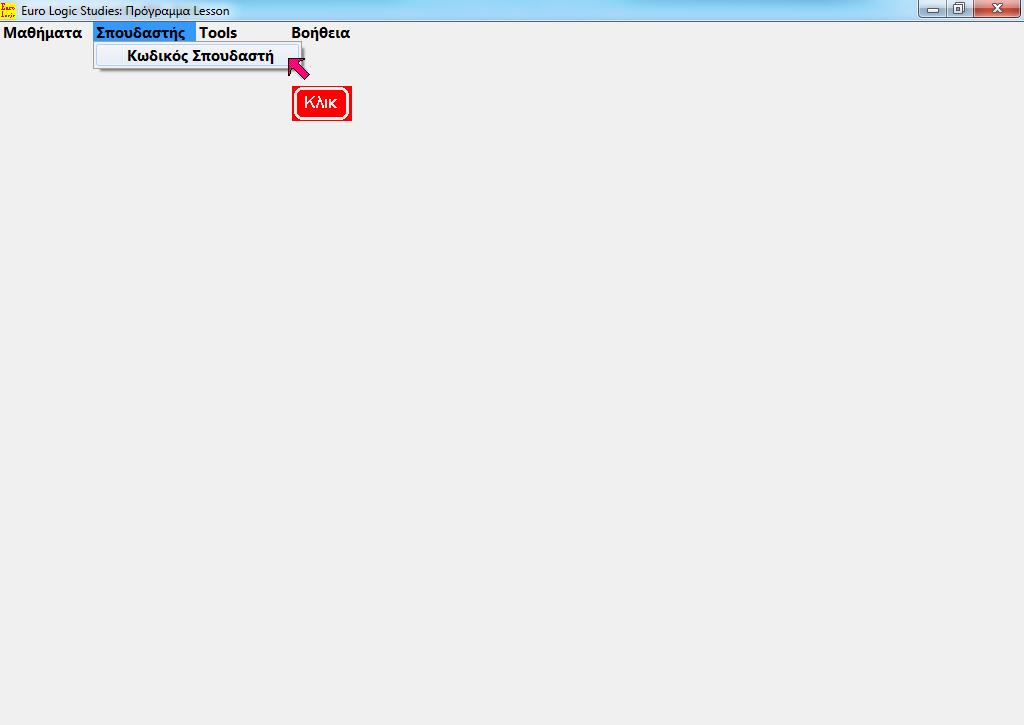
Στην οθόνη προβάλλεται η εικόνα που ακολουθεί. Περιέχει το κωδικό σπουδαστή.
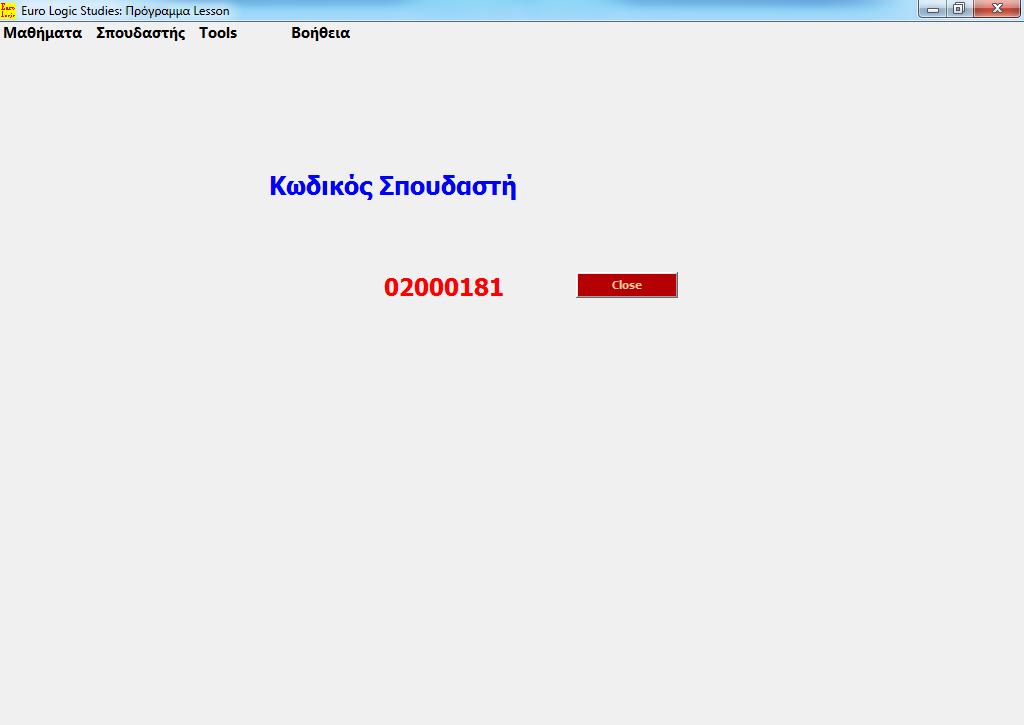
Από το σημείο αυτό και μετά, ο Σπουδαστής είναι έτοιμος να εργασθεί, να παρακολουθήσει Μαθήματα. Σημειώνουμε, πως δεν υπάρχει κανένας λόγος, ο σπουδαστής, να σημειώσει το κωδικό, σε κάποιο σημείο. Παραμένει στο Σύστημα και δεν υπάρχει καμία περίπτωση το πρόγραμμα να τον ζητήσει από το σπουδαστή.
Στη περίπτωση, που στη θέση του κωδικού, ο σπουδαστής δεί την ένδειξη 00000000, δηλαδή 8 μηδενικά, ο αυτοματισμός δεν έχει λειτουργήσει. Σε αυτη τη περίπτωση, ο σπουδαστής καταχωρεί το κωδικό με το χέρι, με βάση τις οδηγίες, που του έχει στείλει η Euro Logic Studies, με το email.