Λειτουργία του Προγράμματος Lesson
Euro Logic Studies: e-Learning supported by Artificial Intelligence
1. Εισαγωγή
Σημείωση: Αυτό το κείμενο είναι υπό ανάπτυξη. Με τη πάροδο του χρόνου, συγκεντρώνουμε και προσθέτουμε νέο υλικό
Το πρόγραμμα Lesson, είναι το βασικό πρόγραμμα, που λειτουργεί στον υπολογιστή του σπουδαστή. Σχετίζεται με τη παρακολούθηση Μαθημάτων από τη Euro Logic Studies.
Σε αυτή τη σελίδα ασχολούμεθα, με τις βασικές λειτουργίες του προγράμματος Lesson.
2. Γενική Περιγραφή
Πρώτα θα κάνουμε μία Γενική Περιγραφή της κατάστασης και των κινήσεων, που κάνουμε με το πρόγραμμα Lesson
Το υλικό όλων των Μαθημάτων, βρίσκεται συνεχώς, στο Server της Euro Logic Studies και είναι οργανωμένο σε Σειρές Μαθημάτων, Courses
.Για να παρακολουθήσει o σπουδαστής μια Σειρά Μαθημάτων, πρέπει πρώτα να εγκαταστήσει το Σύστημα στον υπολογιστή του και στη συνέχεια, να κάνει Εγγραφή Registration, στη Σειρά Μαθημάτων που τον ενδιαφέρει.
Μετά από αυτές τις εισαγωγικές κινήσεις, για να παρακολουθήσει τη Σειρά Μαθημάτων, πρέπει να κάνει τις ακόλουθες ενέργειες.
Πρώτα απ όλα, ανοίγει το πρόγραμμα Lesson.
Στη συνέχεια, με τη βοήθεια του προγράμματος Lesson, κατεβάζει ένα Μάθημα της Σειράς Μαθημάτων, στην οποία έχει κάνει εγγραφή. Με αυτή την ενέργεια, το υλικό του Μαθήματος, κατεβαίνει από το Server και καταγράφεται στον υπολογιστή του.
Το επόμενο βήμα, είναι η παρακολούθηση του Μαθήματος.
Η παρακολούθηση του Μαθήματος, περιλαμβάνει τη παρακολούθηση της θεωρίας, μέσα από την οποία ο σπουδαστής παίρνει τη πληροφορία και την υλοποίηση των ασκήσεων, που είναι απαραίτητες, για αφομοίωση της ύλης.
3. Ανοιγμα του Προγράμματος Lesson
Στην εικόνα που ακολουθεί, βλέπουμε σε Windows 10, αριστερά ένα μέρος του καταλόγου με τα προγράμματα, που είναι εγκατεστημένα στον υπολογιστή και δεξιά, ένα μέρος από την επιφανεια εργασίας.
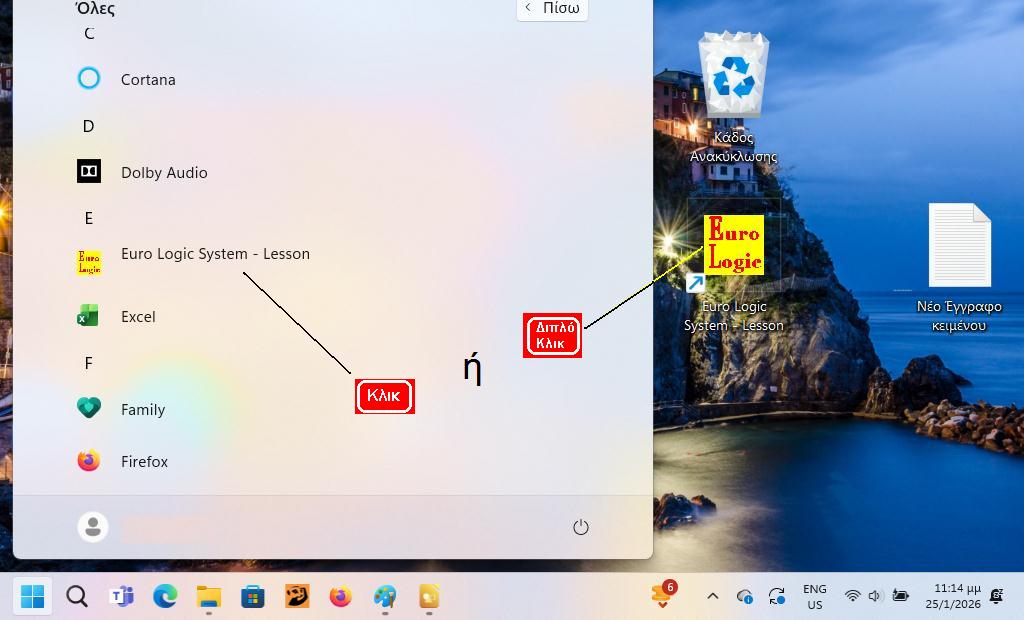
Η εγκατάσταση του Συστήματος στον υπολογιστή του Σπουδαστή, δημιουργεί δύο shortcuts, συντομεύσεις, από τις οποίες μπορούμε να ανοίξουμε το πρόγραμμα Lesson.
Τα δύο Shortcuts, έχουν την ονομασία Euro Logic System - Lesson.
Οπως βλέπουμε στην εικόνα, η μία συντόμευση βρίσκεται Αριστερά, στο Κατάλογο με τα Προγράμματα, που είναι εγκαταστημένα στον υπολογιστή και η άλλη βρίσκεται Δεξιά, την Επιφάνεια Εργασίας.
Για να ανοίξουμε το πρόγραμμα, κάνουμε μία φορά κλικ, στο Shortcut, στο κατάλογο με τα προγράμματα ή εναλλακτικά, διπλό κλικ στο shortcut, στην επιφάνεια εργασίας.
Σημειώνουμε πως το πρόγραμμα εργάζεται σε όλες τις εκδόσεις των Windows, ανοίγει με ανάλογο τρόπο και προσαρμόζεται αυτόματα στα χαρακτηριστικά, του υπολογιστή του σπουδαστή. Συγκεκριμένα, προσαρμόζεται στη Εκδοση των Windows, στην Ανάλυση Οθόνης του υπολογιστή και σε άλλα στοιχεία, που είναι απαραίτητα, για τη λειτουργία της Εφαρμογής.
4. Εισαγωγική Εικόνα του Προγράμματος - Περιγραφή
Στην εικόνα που ακολουθεί, βλέπουμε την Εισαγωγική Εικόνα του Προγράμματος.
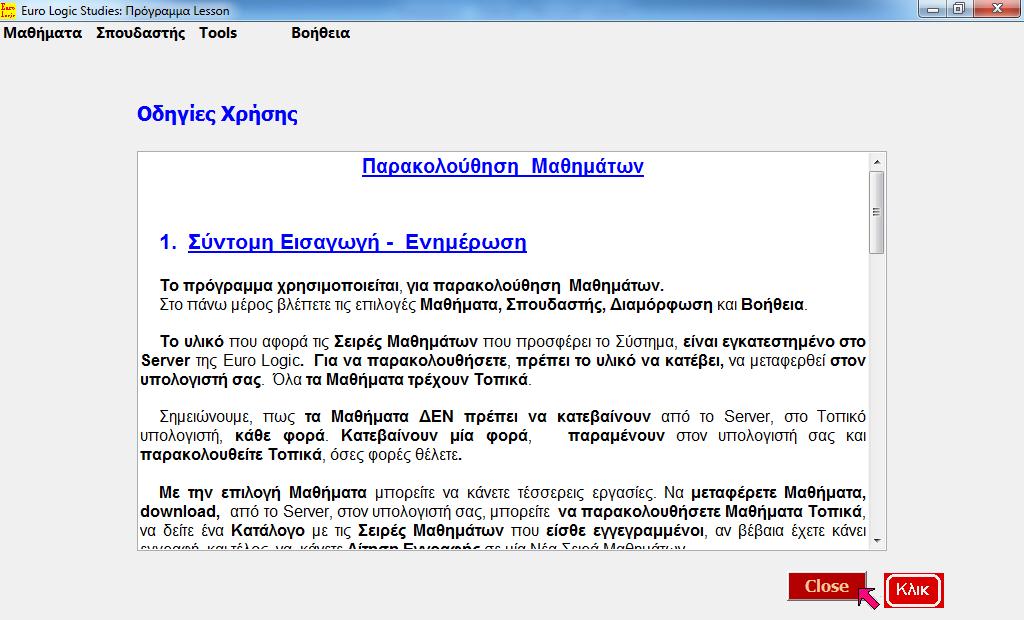
Για να κλείσουμε τις οδηγίες χρήσης, κάνουμε κλικ στο πλήκτρο Close, στο κάτω δεξιό άκρο της οθόνης
Στο πάνω μέρος, βλέπουμε τις επιλογές Μαθήματα, Σπουδαστής, Tools και Βοήθεια.
Οι Βασικές Κινήσεις που κάνει ένας σπουδαστής, γίνονται μέσα από την επιλoγή Μαθήματα.
5. Η Επιλογή Μαθήματα
Κάνουμε κλικ στην επιλογή. Βλέπουμε την εικόνα που ακολουθεί
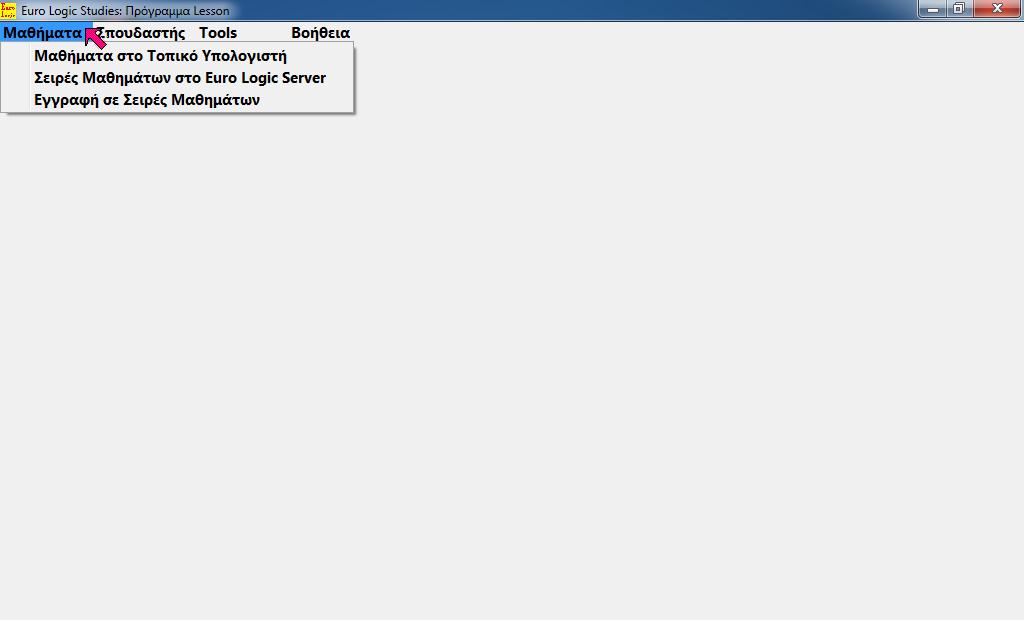
Στο Μενού που ανοίγει, βλέπουμε τις επιλογές, Μαθήματα στο Τοπικό Υπολογιστή, Σειρές Μαθημάτων στο Euro Logic Server και Εγγραφή σε Σειρές Μαθημάτων.
Πρακτικά Εργαζόμαστε με τις δύο πρώτες επιλογές.
Η τρίτη επιλογή, ενημερώνει το σπουδαστή, σε ποια Σειρά έχει κάνει εγγραφή και μέχρι πότε μπορεί να εργασθεί.
Στη προηγούμενη παράγραφο, αναφερθήκαμε σε μία ένδειξη, που δείχνει, μέχρι πότε μπορεί να εργασθεί ο σπουδαστής. Για να μην υπάρχει ασάφεια, πληροφορίες, για τη πραγματική διάρκεια των Μαθημάτων, μπορείτε να πάρετε με κλικ στο σύνδεσμο Πραγματική Χρονική Διάρκεια Μαθημάτων.
6. Κατέβασμα ενός Μαθήματος μίας Σειράς
Τώρα θα δείξουμε, πως μπορούμε να κατεβάσουμε ένα Μάθημα, μιας Σειράς Μαθημάτων.
Βλέπουμε την εικόνα, με την επόμενη κίνηση.
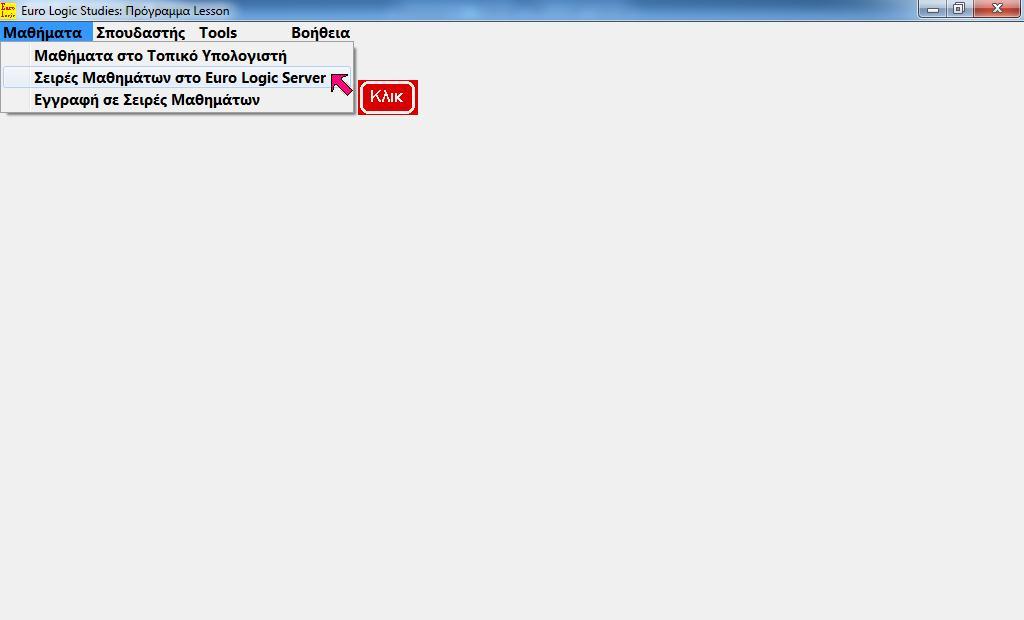
Κάνουμε κλικ στην επιλογή Σειρές Μαθημάτων στο Euro Logic Server. Βλέπουμε την εικόνα που ακολουθεί.
Οι Σειρές Μαθημάτων, είναι οργανωμένες σε Ομάδες και Υπο Ομάδες.
Στην εικόνα που ακολουθεί, βλέπουμε τις Ομάδες 01 Λογιστικά, 02 Εμπορική Διαχείριση(ERP), 03 Προγραμματισμός Υπολογιστών, κλπ.
Κάθε Ομάδα περιέχει Σειρές Μαθημάτων, με παρόμοιο περιεχόμενο
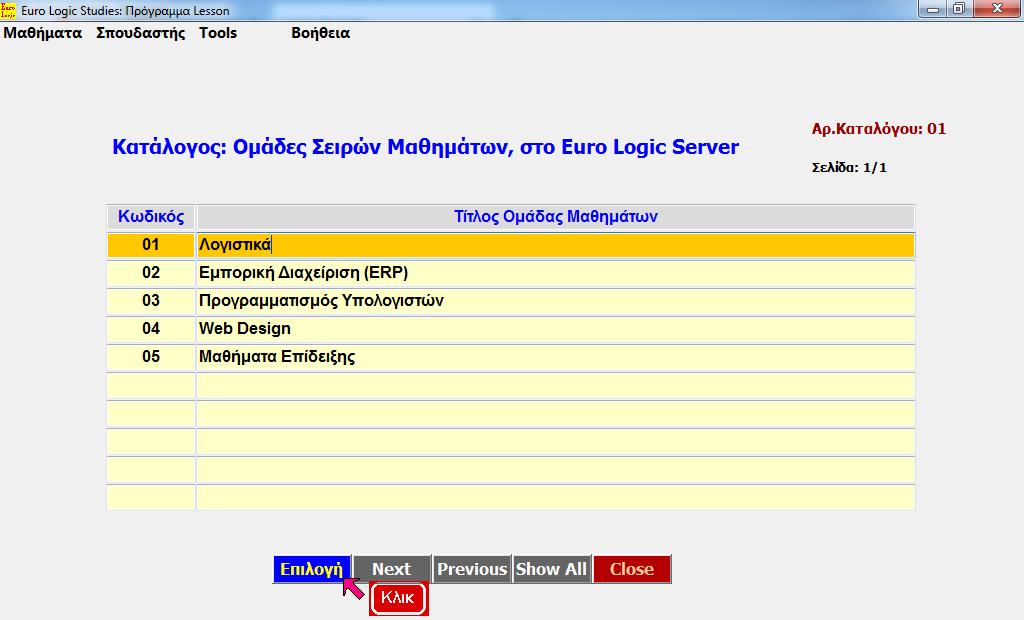
Είναι ένας κατάλογος, με τις Ομάδες, από Σειρές Μαθημάτων. Κάνουμε κλικ στη πρώτη γραμμή του καταλόγου, 01 Λογιστικά. Η γραμμή επιλέγεται και αλλάζει χρώμα.
Αμέσως μετά πατάμε το πλήκτρο Επιλογή, στο κάτω μέρος, πάνω στη μπάρα.
Στην οθόνη βλέπουμε την εικόνα που ακολουθεί.
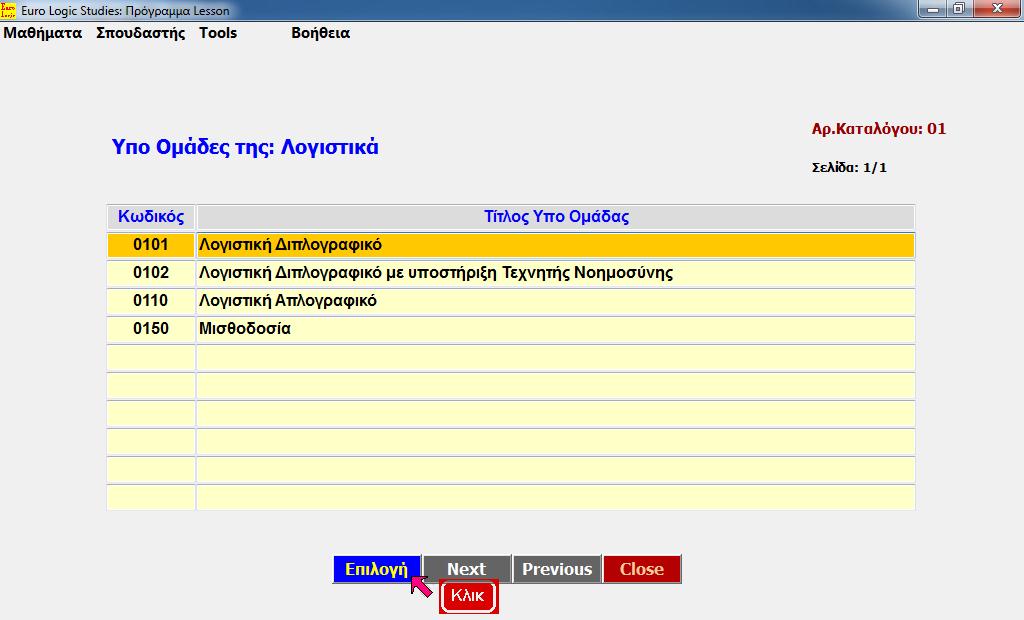
Βλέπουμε ένα κατάλογο, με τις Υπο Ομάδες, των Σειρών Μαθημάτων, που αφορούν Λογιστικά.
Κάνουμε κλικ στη πρώτη γραμμή του Καταλόγου, με Κωδικό 0101 Λογιστική Διπλογραφικό. Η γραμμή επιλέγεται και αλλάζει χρώμα.
Στη συνέχεια πατάμε το πλήκτρο Επιλογή, στο κάτω μέρος, πάνω στη μπάρα. Βλέπουμε την εικόνα που ακολουθεί.
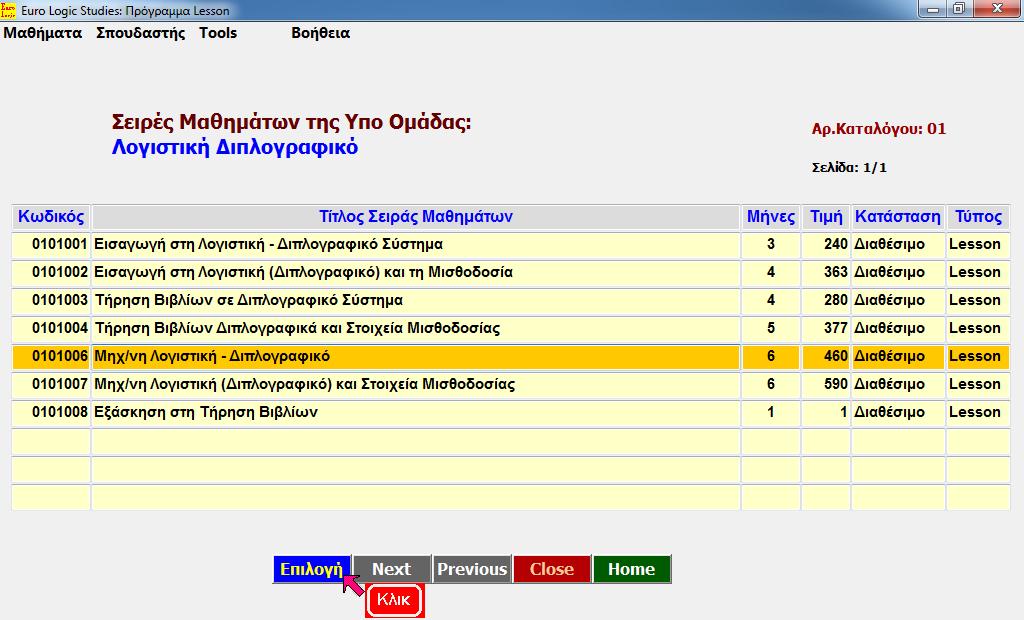
Βλέπουμε το κατάλογο, με τις Σειρές Μαθημάτων της Υπό Ομάδας, Λογιστική Διπλογραφικό. Από αυτή την οθόνη, μπορούμε να επιλέξουμε, μία συγκεκριμένη Σειρά Μαθημάτων και να προβάλουμε το περιεχόμενό της.
Κάνουμε κλικ στη 5η γραμμή του καταλόγου, στη Σειρά με Κωδικό 0101006 Μηχανογραφημένη Λογιστική Διπλογραφικό. Η γραμμή επιλέγεται και αλλάζει χρώμα. Κάνουμε κλικ στο πλήκτρο επιλογή, στο κάτω μέρος, πάνω στη μπάρα. Βλέπουμε την εικόνα που ακολουθεί.
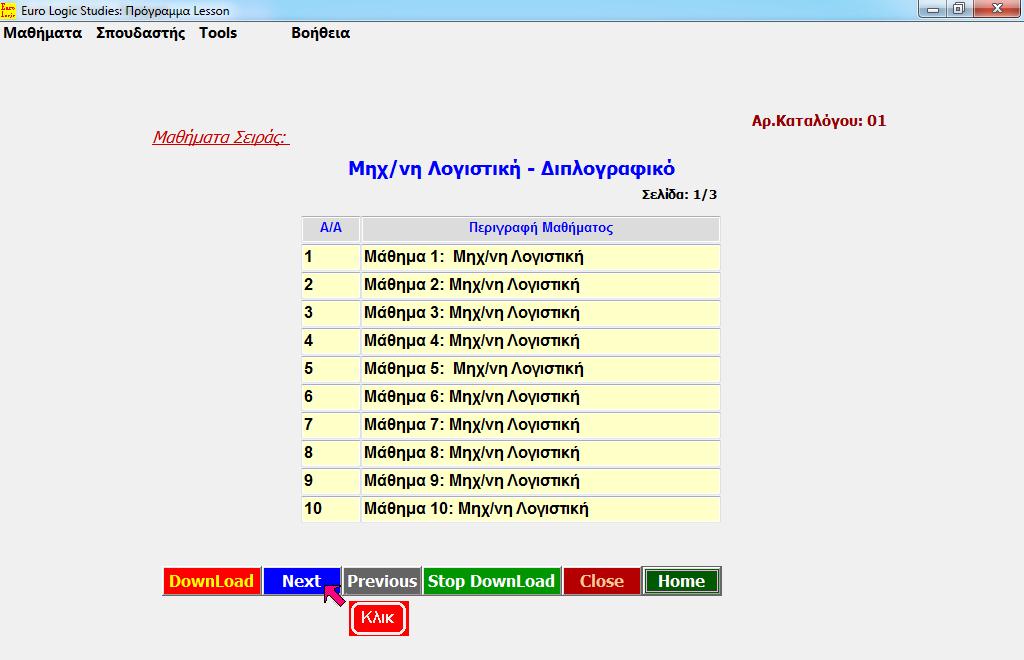
Βλέπουμε το περιεχόμενο της Σειράς Μαθημάτων.
Κάθε Σειρά αποτελείται από έναν αριθμό Μαθημάτων. Αυτό που βλέπουμε, είναι ο κατάλογος των Μαθημάτων, οργανωμένος σε σελίδες. Πάνω δεξιά βλέπουμε την ένδειξη Σελίδα 1 από 3. Αυτό δηλώνει, πως βλέπουμε τη πρώτη απο τις τρείς σελίδες του καταλόγου. Κάθε σελίδα περιέχει, μέχρι 10 Μαθήματα. Βλέπουμε τα Μαθήματα 1 έως 10.
Πατάμε το πλήκτρο Next και βλέπουμε τη δεύτερη σελίδα.
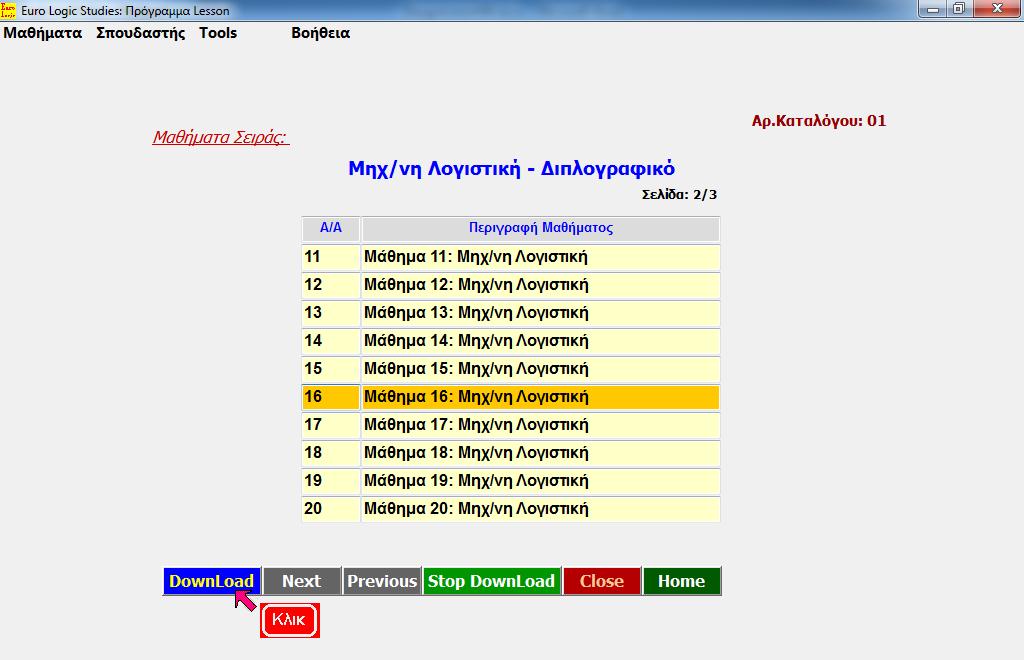
Πάνω δεξιά, βλέπουμε την ένδειξη 2 από 3. Αυτό δηλώνει πως βλέπουμε τη δεύτερη, από τρεις σελίδες.
Αν θέλουμε να πάμε πίσω στην προηγούμενη σελίδα, πατάμε Previous.
Θέλουμε να κατεβάσουμε το Μάθημα αριθμός 16. Κάνουμε κλικ στην έκτη γραμμή, της δεύτερης σελίδας του καταλόγου. Η γραμμή επιλέγεται και αλλάζει χρώμα.
Κάνουμε κλικ στο πλήκτρο Down Load, στη μπάρα, στο κάτω μέρος του καταλόγου
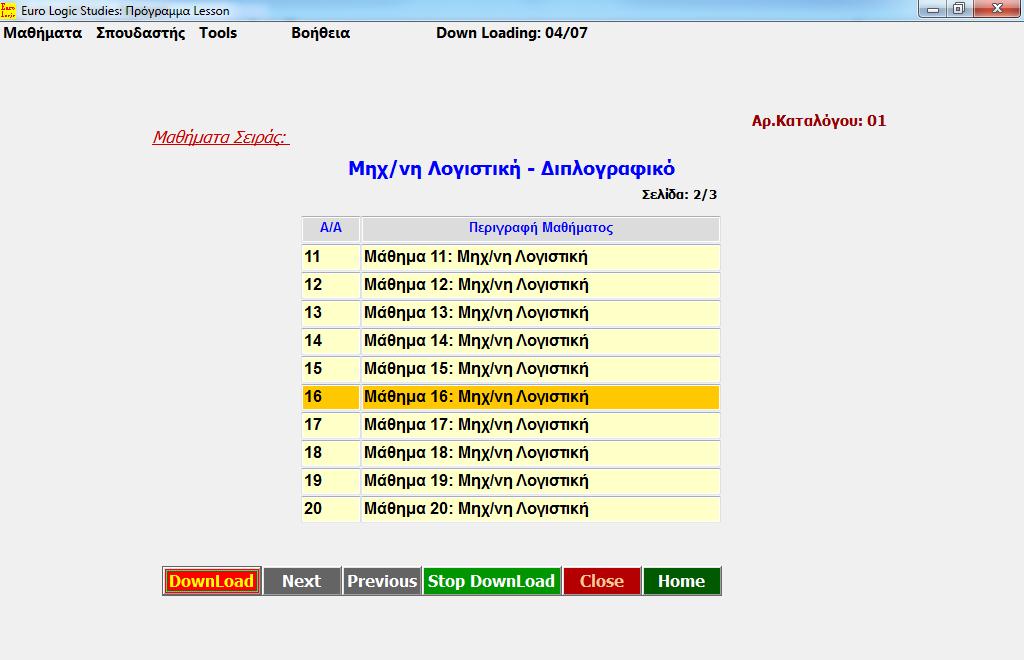
Το Μάθημα 16, αρχίζει να κατεβαίνει. Στο πάνω μέρος της οθόνης, περίπου στο μέσον, βλέπουμε την ένδειξη Down Loading και δύο νούμερα, που αυτή τη στιγμή είναι 04 / 07. Αυτό σημαίνει, πως το πρόγραμμα έχει κατεβάσει τα 4 από τα 7 Video Clips, που περιέχει η Σειρά Μαθημάτων.
Σημειώνουμε πως αν η γραμμή Τηλεπικοινωνιών είναι καλή, το κατέβασμα διαρκεί 1 με 2 λεπτά. Αν η γραμμή δεν είναι καλή, μπορεί να διαρκέσει αρκετά περισσότερο. Σε αυτή τη περίπτωση, έχουμε πάρει τα μέτρα μας, για να μην εκνευρίζεται ο σπουδαστής, να μη χάνει το χρόνο του.
Συγκεκριμένα, το πρόγραμμα είναι εφοδιασμένο, με πολλαπλές γραμμές ροής. Αυτό σημαίνει πως μπορεί να κάνει ταυτόχρονα δύο εργασίες. Από τη μία, ο σπουδαστής κατεβάζει ένα Μάθημα, ενώ παράλληλα, ο σπουδαστής μπορεί να παρακολουθεί ένα άλλο. Πληροφορίες γι αυτό, θα βρείτε στην επιλογή 13, Παρακολούθηση Μαθήματος με Παράλληλο Κατέβασμα άλλου.
Μόλις ολοκληρωθεί, η κάθοδος του Μαθήματος 16, στον υπολογιστή του σπουδαστή, βλέπουμε την εικόνα που ακολουθεί. Η ένδειξη Down Loading, δεν υπάρχει πλέον, στο πάνω μέρος της οθόνης.
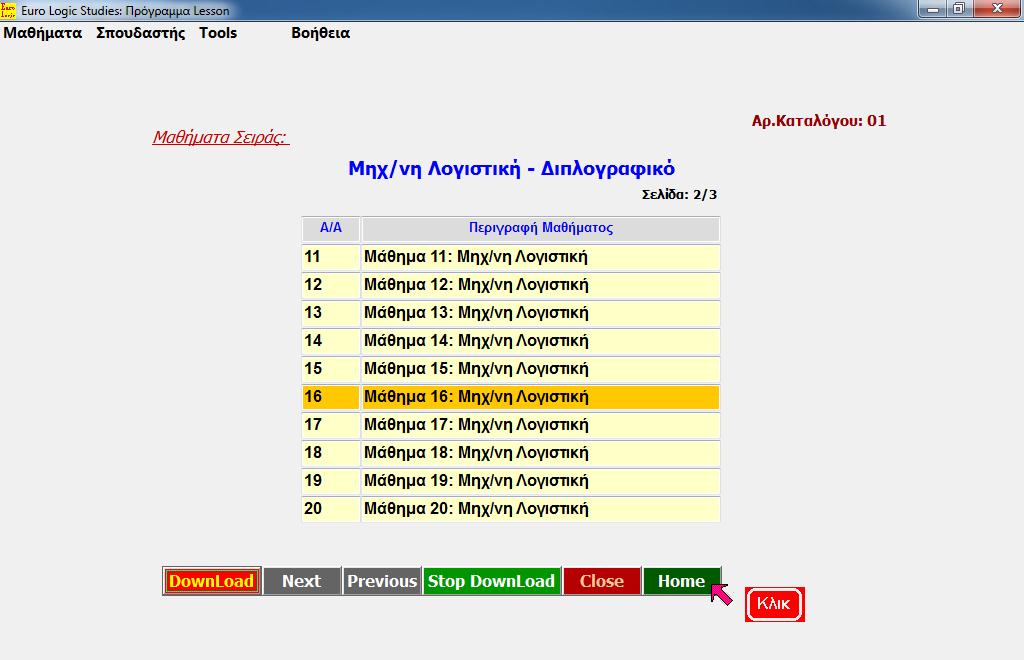
Σ αυτό το σημείο, πατάμε το πλήκτρο Home, δεξιά κάτω στη μπάρα και προβάλουμε την Εισαγωγική εικόνα του Προγράμματος.
7. Παρακολούθηση Μαθήματος
Στην οθόνη βλέπουμε, την Εισαγωγική Εικόνα του προγράμματος Lesson. Θα ασχοληθούμε με τη παρακολούθηση ενός Μαθήματος
Τα Μαθήματα που κατεβάζει ο σπουδαστής από το Server, καταχωρούνται σε κάποιο σημείο, στον υπολογιστή του Σπουδαστή. Για να τρέξουμε ένα Μάθημα, πρέπει πρώτα να το εντοπίσουμε. Στην εικόνα που ακολουθεί, δείχνουμε, πως μπορούμε να εντοπίσουμε τα Μαθήματα που είναι καταχωρημένα, στο Τοπικό υπολογιστή.
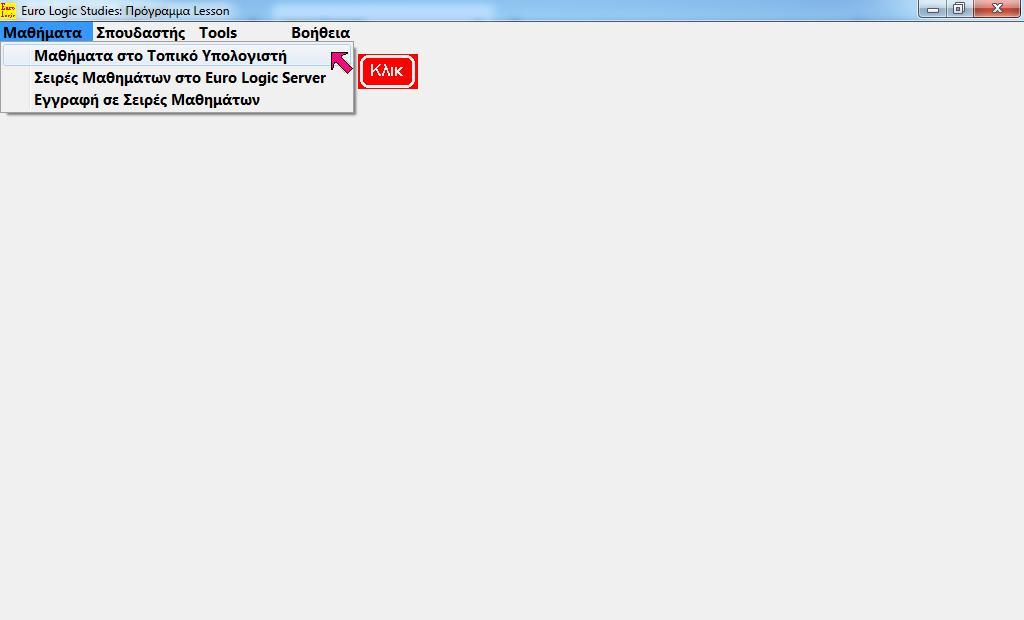
Για να βρούμε τα Μαθήματα, πατάμε στην επιλογή Μαθήματα και στο Μενού που ανοίγει, στην επιλογή Μαθήματα στο Τοπικό υπολογιστή. Βλέπουμε την εικόνα που ακολουθεί.
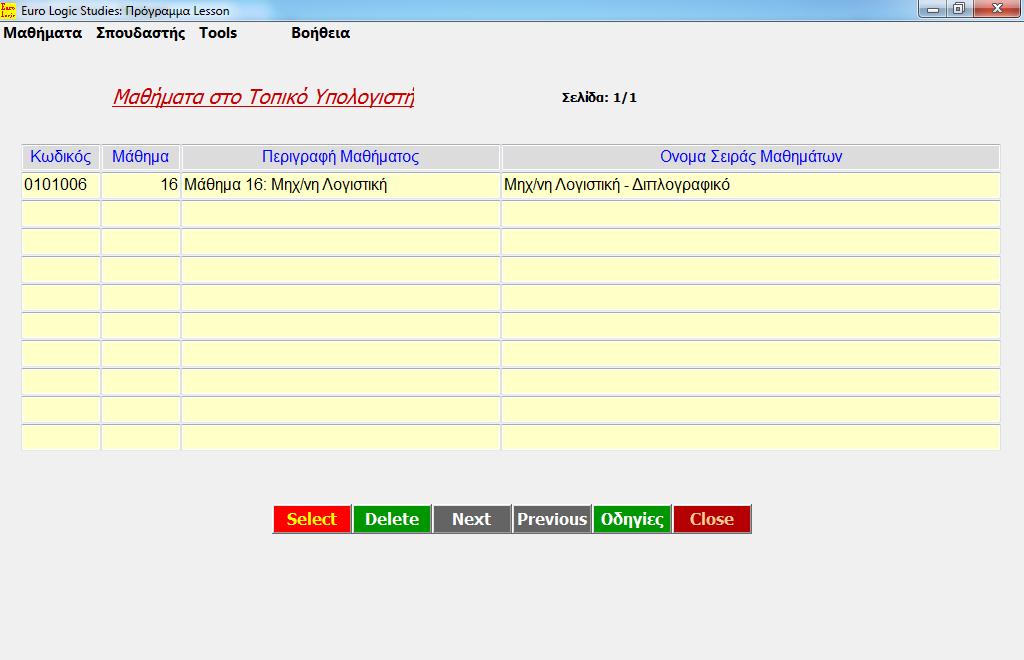
Στην εικόνα βλέπουμε, σε μία Οριζόντια γραμμή, το Μάθημα που κατεβάσαμε πριν από λίγο. Είναι το Μάθημα 16, της Σειράς Μαθημάτων Μηχ/νη Λογιστική. Θέλουμε να τρέξουμε το Μάθημα.
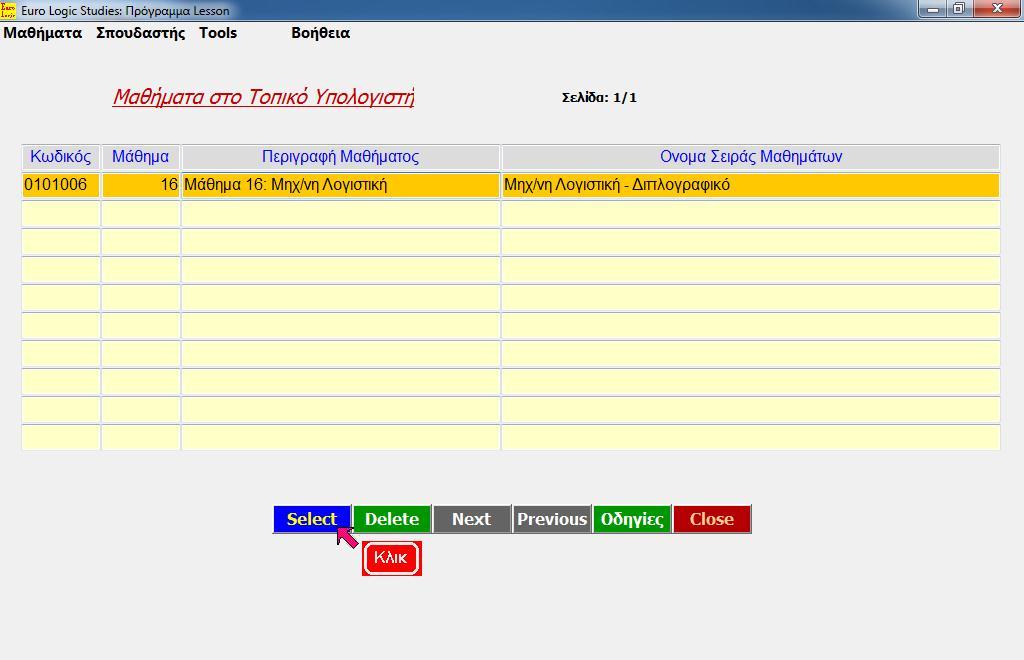
Κάνουμε κλικ πάνω στη γραμμή. Η γραμμή επιλέγεται και αλλάζει χρώμα. Κάνουμε κλικ στο πλήκτρο Select, κάτω αριστερά. Το Μάθημα επιλέγεται
Βλέπουμε την εικόνα που ακολουθεί.
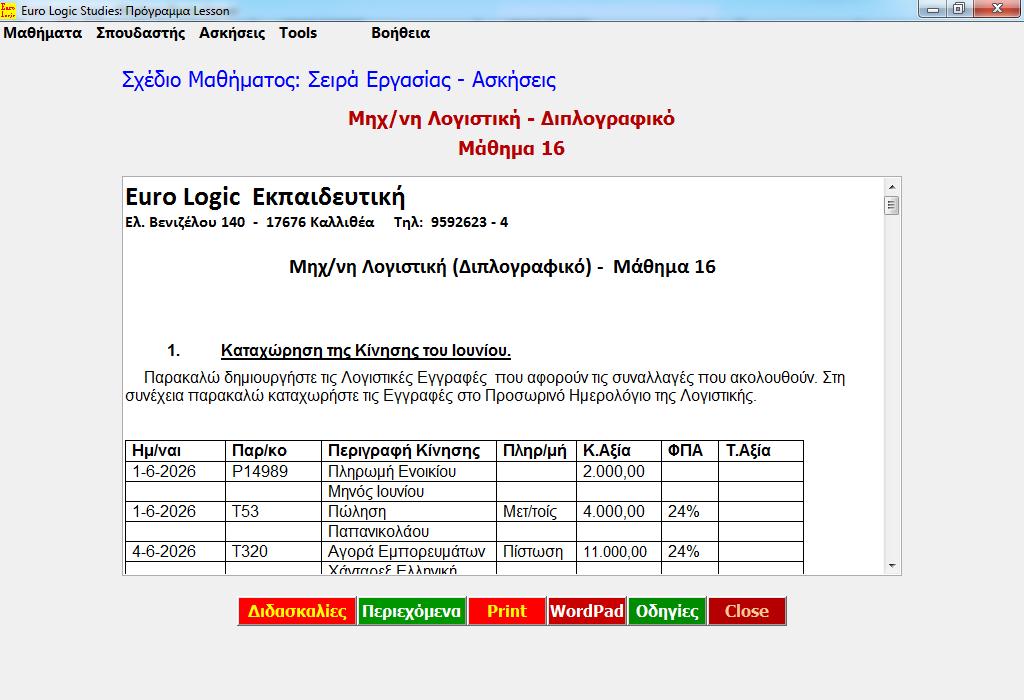
Βρισκόμαστε στο σημείο, από το οποίο μπορούμε να παρακολουθήσουμε Μαθήματα
Για τη παρακολούθηση ενός Μαθήματος, χρειάζονται τρία πράγματα. Το ένα είναι το Σχέδιο Μαθήματος. Είναι ένα κείμενο, που καθοδηγεί το σπουδαστή. Το δεύτερο, είναι τα Video Clips, που δίνουν τη πληροφορία στο σπουδαστή και το τρίτο είναι το πρόγραμμα ή τα προγράμματα, στα οποία, ο Σπουδαστής θα κάνει τις Ασκήσεις. Σε αυτό το σημείο, θα δούμε αυτά τα τρία πράγματα συνοπτικά. Αναλυτική παρουσίαση, θα γίνει σε άλλο σημείο.
Στο κέντρο της εικόνας βλέπουμε ένα κείμενο. Είναι το Σχέδιο Μαθήματος. Αυτό το κείμενο καθηδηγεί το Σπουδαστή. Εξηγει στο σπουδαστή, τί πρέπει να κάνει κάθε φορά.
Στο πάνω μέρος της εικόνας, βλέπουμε την επιλογή Ασκήσεις. Από αυτό το σημείο, ο σπουδαστής ανοίγει το πρόγραμμα ή τα προγράμματα, που συνοδεύουν τη Σειρά Μαθημάτων. Περισσότερες πληροφορίες, θα δώσουμε σε άλλα σημεία.
Στο κάτω μερος της οθόνης, βλέπουμε μία οριζόντια διάταξη με πλήκτρα, δηλαδή μία οριζόντια μπάρα. Πατώντας πάνω στο πλήκτρο Διδασκαλίες, βλέπουμε την εικόνα που ακολουθεί.
Βλέπουμε την εικόνα που ακολουθεί.
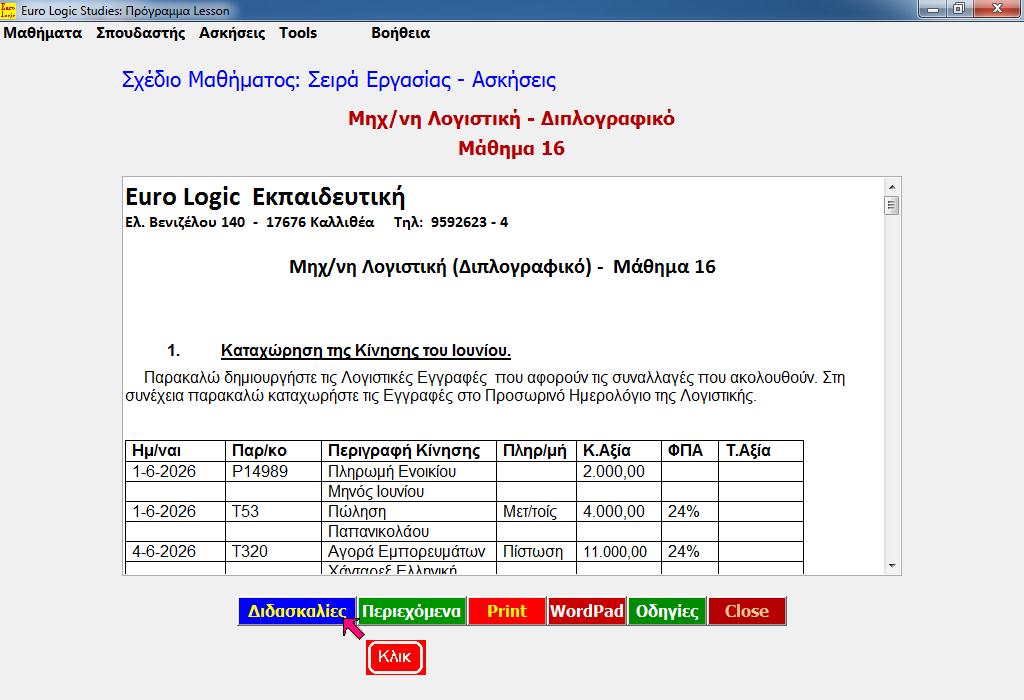
Στο κάτω μερος της οθόνης εμφανίζεται ένας Νέος αριθμός από πλήκτρα, σε Οριζόντια Διάταξη. Πατάμε το πλήκτρο Play/Reapet και τρέχει το πρώτο Video του Επιλεγμένου Μαθήματος. Βλέπουμε μία εικόνα, από την εκτέλεση αυτού του Video.
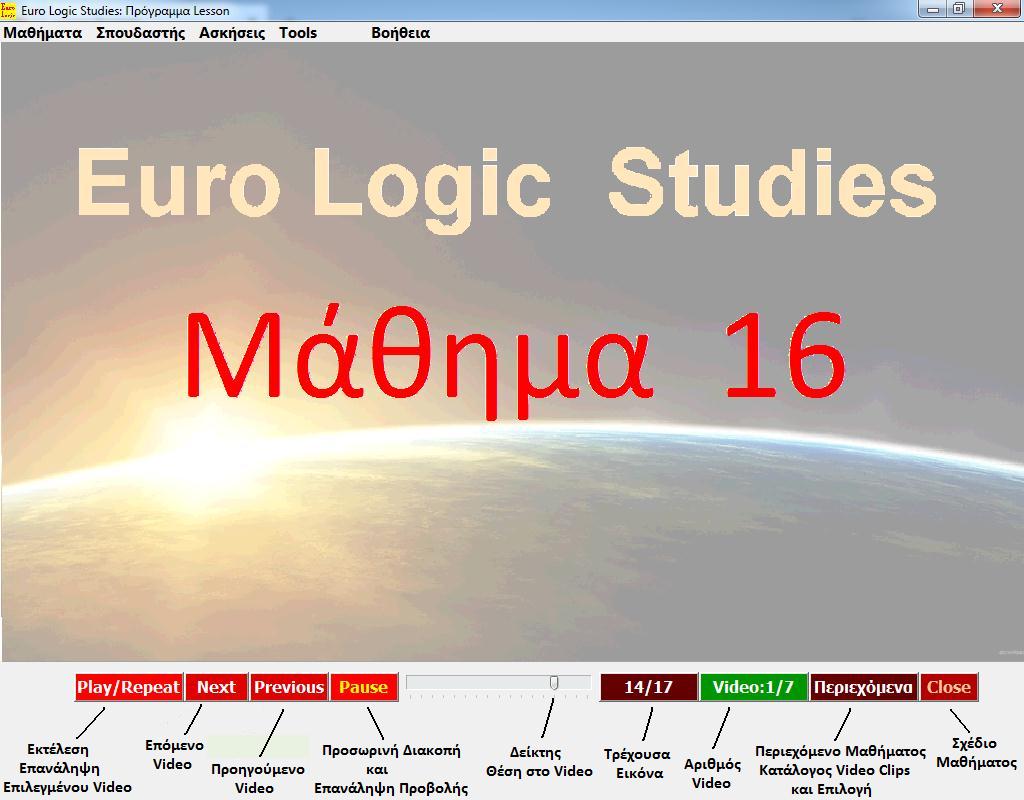
Το πρώτο Video, ενός Μαθήματος, μιας Σειράς Μαθημάτων, είναι πάντοτε Εισαγωγικό. Πρακτικά, αναφέρει τον Αριθμό Μαθήματος της Σειράς, που θα παρακολουθήσει ο σπυδαστής.
Με τα πλήκτρα που προβάλλονται κάτω από το Video, ρυθμίζουμε την εκτέλεση των Video Clips του Μαθήματος. Στο κάτω μέρος της εικόνας που βλέπουμε, υπάρχουν σύντομες σημειώσεις, για τη χρησιμότητα κάθε πλήκτρου.
Τα Video Clips ενός Μαθήματος,χαρακτηρίζονται με τους Ακέραιους Αριθμούς 1,2,3 κλπ. Οι αριθμοί δηλώνουν, τη Σειρά Εκτέλεσης, ενός Video
Η εκτέλεση των Video Clips ενός Μαθήματος, αρχίζει πάντοτε από το πρώτο Video, που είναι πάντοτε Εισαγωγικό. Θα σχολιάσουμε τη λειτουργία κάθε πλήκτρου.
Με το πλήκτρο Play/Repeat, εκτελείται το Επιλεγμένο Video η επαναλαμβάνεται η εκτέλεσή του, από την αρχή.
Με το πλήκτρο Next, εκτελείται το αμέσως Επόμενο, του επιλεγμένου video.
Με το πλήκτρο Previous, εκτελείται το αμέσως Προηγούμενο, του επιλεγμένου video.
Κατά την εκτέλεση ενός Video, ο δείκτης που δείχνει τη θέση μέσα στο video, το σημείο που εκτελείται κάθε στιγμή, κινείται από αριστερά προς τα δεξιά. Αρχίζει από το αριστερό και καταλήγει στο δεξιό άκρο.
Παράλληλα με το δείκτη, το πλήκτρο που δείχνει τον αριθμό της εικόνας, ξεκινάει από την ένδειξη 1/17 και καταλήγει στην ένδειξη 17/17. Στο στιγμιότυπο που βλέπουμε στην εικόνα, δείχνει 14/17. Αυτό δηλώνει, πως αυτή τη στγμή προβάλεται η εικόνα αριθμός 14, σε σύνολο 17 εικόνων που περιέχει το συγκεκριμένο Video. Θυμίζουμε, πως ένα Video Clip, είναι μία Σειρά από Εκόνες, που προβάλλονται διαδοχικά στην οθόνη με κάποιο ρυθμό, ενώ παράλληλα ακούγεται ο ήχος.
Το πλήκτρο Pause, χρησιμοποιείται για προσωρινή διακοπή, εκτέλεσης του Video. Κατ'α τη διάρκεια της διακοπής, ο χρήστης μπορεί να χρησιμοποιήσει το Mouse και να μετακινήσει το δείκτη, που δείχνει τη θέση στο video σε άλλη θέση. Στη συνέχεια μπορεί να πατήσει ξανά το Pause. Με το τρόπο αυτό, το Video, θα αρχίσει να παίζει από τη Νέα θέση το δείκτη.
Με το πλήκτρο Close το παράθυρο στο οποίο προβάλλονται τα Video Clips κλείνει. Στην οθόνη προβάλεται το Σχέδιο Μαθήματος.
Πατάμε το πλήκτρο Περιεχόμενα. Βλέπουμε την εικόνα που ακολουθεί.
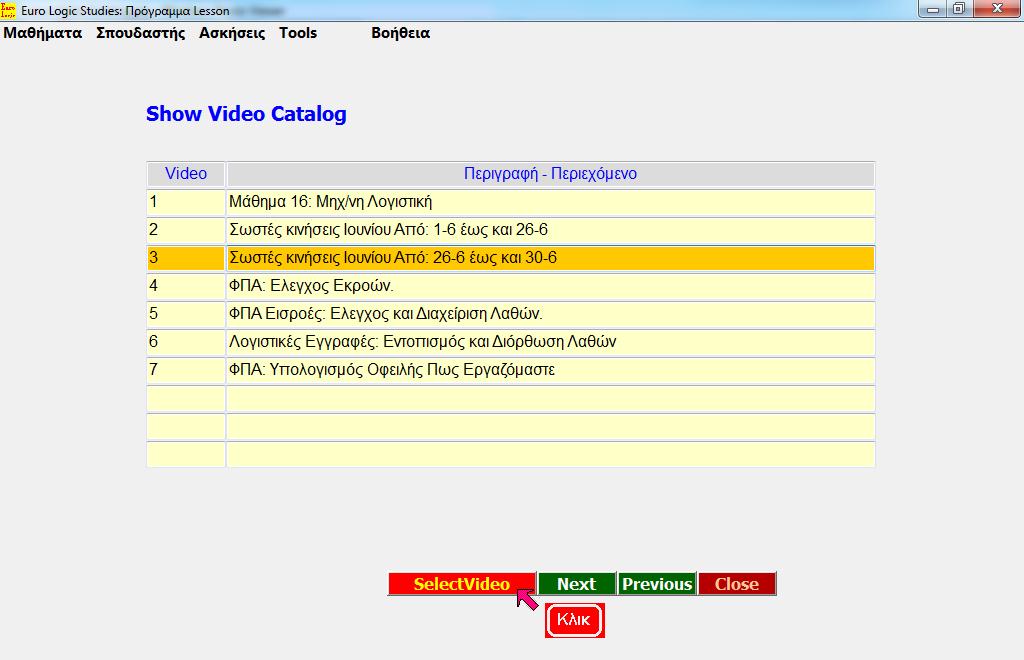
Βλέπουμε ένα κατάλογο με τα Video Clips, που περιέχει το επιλεγμένο Μάθημα.
Αριστερά βλέπουμε τον αριθμό του Video Clip και δεξιά μία σύντομη περιγραφή του Περιεχομένου.
Αυτή η οθόνη, εκτός από τη πληροφορία που δίνει στο σπουδαστή, για το περιεχόμενο κάθε Video Clip, παρέχει και μία άλλη δυνατότητα. Μπορούμε να προβάλουμε αμέσως οποιοδήποτε Video, του επιλεγμένου Μαθήματος.
Αν δεν υπήρχε αυτή η οθόνη, για να μετακινηθούμε από Video σε Video, η μόνη δυνατότητα ήταν να χρησιμοποιήσουμε τα πλήκτρα Next και Previous. Υπάρχουν Μαθήματα, που έχουν πάνω από 20 Videos. Αν λοιπόν παρακολουθούμε το Video αριθμός 2 και θέλουμε να πάμε στο Video 18, θα έπεπρεπε να χάσουμε χρόνο, πράγμα που δημιουργεί εκνευρισμό.
Μέσα από αυτή την οθόνη, η κατάσταση τελείως είναι διαφορετική. Στο παράδειγμά μας, πριν από λίγο, πέρναμε εικόνες από την εκτέλεση του Video αριθμός 1. Μετ ο πάτημα του Next, θα βλέπαμε, το Video Αριθμός 2. Μέσα από αυτή την οθόνη, τα πράγματα είναι διαφορετικά.
Κάνουμε κλικ, στη γραμμή 3 του καταλόγου. Η γραμμή επιλέγεται και αλλάζει χρώμα. Κάνουμε κλικ, στο πλήκτρο Select Video. Το παράθυρο κλείνει. Στην οθόνη βλέπουμε την εκτέλεση το video αριθμός 3.
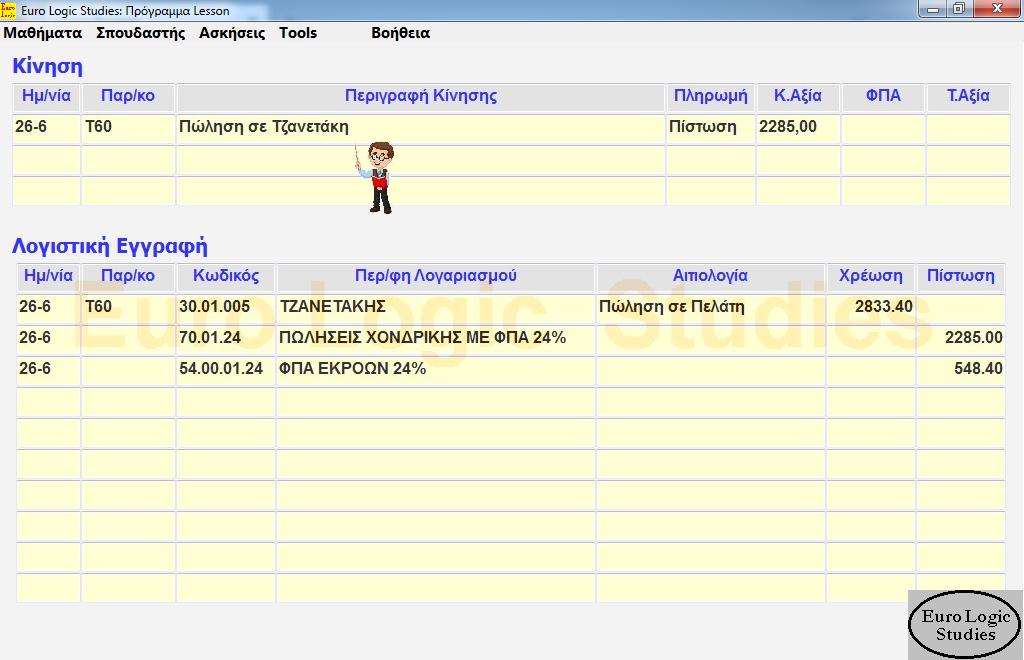
Βλέπουμε εικόνα, από την εκτέλεση του Video αριθμός 3. Στο πάνω μέρος βλέπουμε το Euro Professor, να δείχνει σε κάποιο σημείο, σε ένα σημείο που σχετίζεται με την ηχητική περιγραφή.
Αυτός ο τρόπος επιλογής του Video, που θέλουμε να είναι το επόμενο, που θα προβληθεί, επιτρέπει το επόμενο, να είναι οποιοδήποτε και όχι απαραίτητα το αμέσως επόμενο ή προηγούμενο.