Θέση Εγκατάστασης Συστήματος στο Δίσκο - Διαγραφή Εγκατάστασης
Euro Logic Studies: e-Learning supported by Artificial Intelligence
1. Εισαγωγή
Σε αυτή τη σελίδα, ασχολούμεθα με τη θέση του Συστήματος, στον υπολογιστή του σπουδαστή και τη Διαγραφή Εγκατάστασης.
2. Θέση του Συστήματος στον Υπολογιστή του Σπουδαστή
Ολόκληρο το υλικό, που σχετίζεται με το Σύστημα της Euro Logic Studies, βρίσκεται σε ένα Φάκελο, με την ονομασία Eurologic, που βρίσκεται στο Δίσκο του υπολογιστή
Οπως αναφέραμε και σε άλλα σημεία, το Σύστημα έχει σχεδιασθεί με στόχο, να λειτουργεί, σε όλες τις Εκδόσεις των Windows.
Η εικόνα που ακολουθεί, προέρχεται από υπολογιστή με Windows 10. Βλέπουμε το Φάκελο Eurologic, μέσα στο Φάκελο Εγγραφα, ενός χρήστη.

Τώρα βλέπουμε μία εικόνα από υπολογιστή με Windows 7. Βλέπουμε το Φάκελο Eurologic, μέσα στο Φάκελο My Documents Τα Εγγραφά μου, ενός χρήστη.

Σε όλες τις περιπτώσεις, όλο το υλικό, που σχετίζεται με τα Μαθήματα της Euro Logic Studies, βρίσκεται μέσα στο Φάκελο Eurologic.
Το μόνο που υπάρχει έξω από αυτό το Φάκελο, είναι δύο ShortCuts, που βρίσκονται, το ένα στην επιφάνεια εργασίας και το δεύτερο, στο Κατάλογο με τα προγράμματα, που είναι εγκατεστημένα στον υπολογιστή. Τα ShortCuts, χρησιμοποιούνται για εκκίνηση του προγράμματος Lesson.
Στην εικόνα που ακολουθεί, βλέπουμε τα δύο Shortcuts, σε υπολογιστή με Windows10.
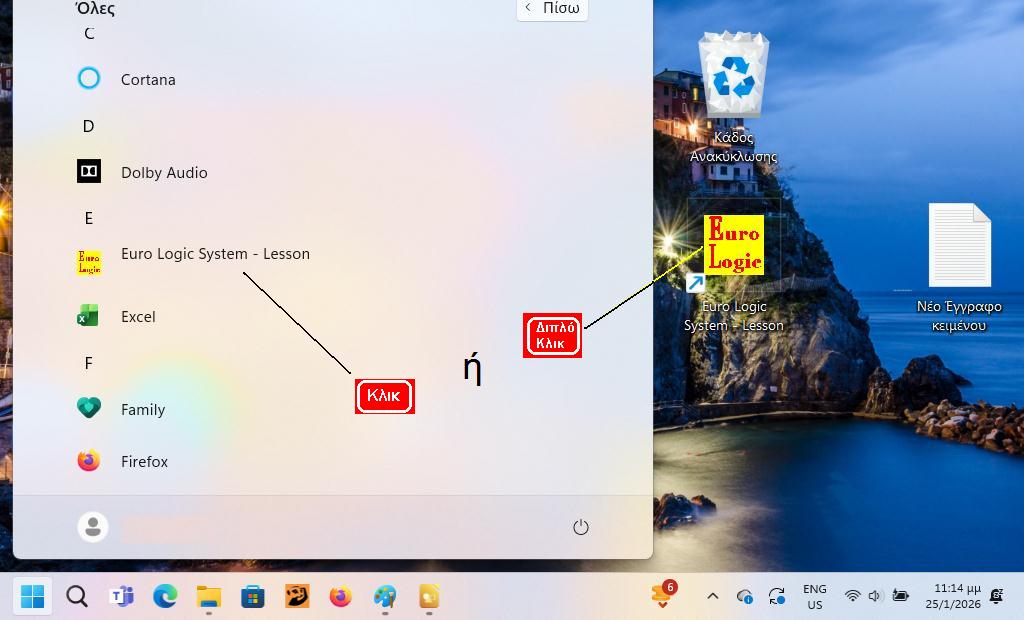
3. Διαγραφή του Συστήματος από τον Υπολογιστή του Σπουδαστή
Αρκετές φορές, ένας σπουδαστής, θέλει να διαγράψει την εγκατάσταση που έκανε, από τον υπολογιστή του
Για να γίνει αυτό, πρέπει να διαγράψει, το Φάκελο Eurologic και τα δύο ShortCuts. Αυτό μπορεί να γίνει, με το χέρι, δηλαδή με Διαγραφή των στοιχείων ένα προς ένα ή με χρήση του προγράμματος Install
.Θα δείξουμε πως γίνεται η Διαγραφή, με το πρόγραμμα Install.
Στην εικόνα που ακολουθεί βλέπουμε την Εισαγωγική Εικόνα, το προγράμματος Install. Το πρόγραμμα βρίσκεται στην Ιστοσελίδα, της Euro Logic Studies
Κάνουμε διαδοχικά κλικ, στις επιλογές Εργασίες και Διαγραφή Εγκατάστασης .

Βλέπουμε την εικόνα που ακολουθεί. Κάνουμε κλικ στο πλήκτρο Διαγραφή Εγκατάστασης.

Σε λίγα δευτερόλεπτα βλέπουμε το μήνυμα, Η Διαγραφή Εγκατάστασης Ολοκληρώθηκε. Εχουν διαγραφεί, όλα τα στοιχεία της εγκατάστασης.